
¿Cómo subir productos a mi tienda
Si tienes una tienda Online y necesitas subir un productos, estás en el artículo adecuado para que aprendas a hacerlo.
Apartado de Productos
En el Admin en la barra de la izquierda, buscamos el apartado de productos
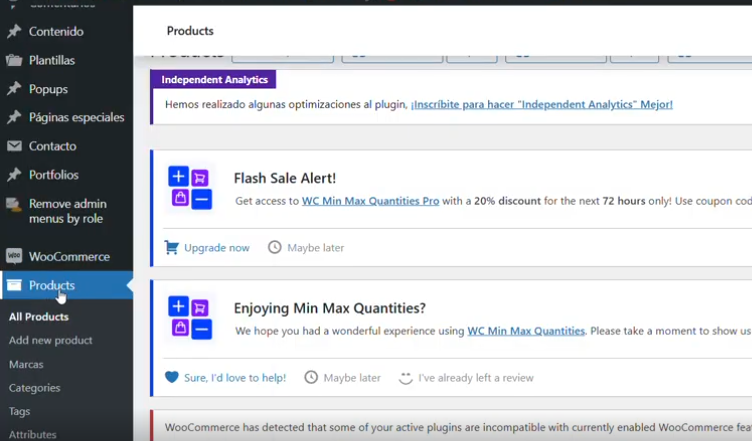
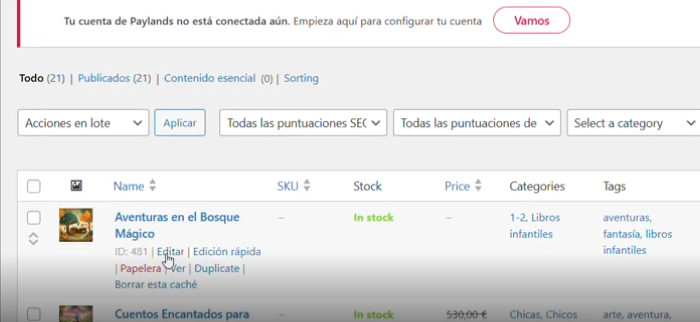
Al pinchar sobre productos, aparecerá el listado que la web la ido creando de ejemplo. Aquí nuestra recomendación es que dupliques uno de los productos ya creados y lo edites para tener la estructura idónea. Pero antes de entrar de lleno en esto, vamos a realizar un paso previo que debes tener primeramente
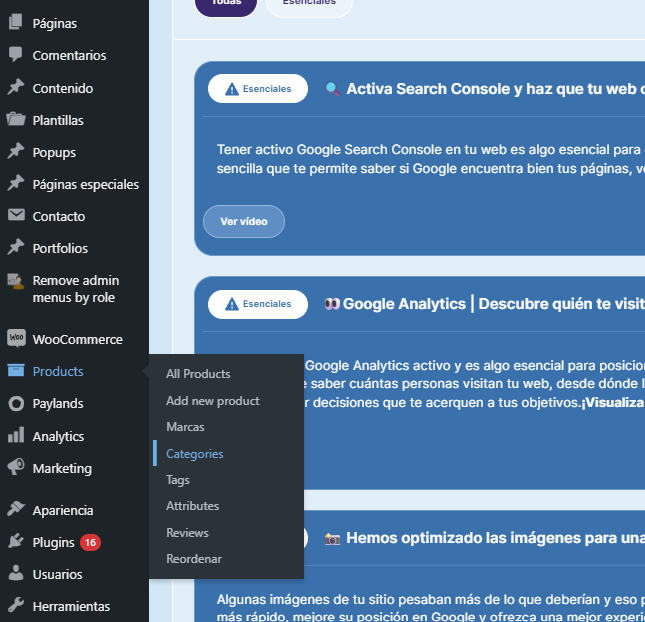
2. Categorías
Volvemos a la barra izquierda del Admin, donde hemos seleccionado productos y aparecerá un desplegable con Categorías, ahí es donde debemos pinchar.
Es importante tener claras las categorías que vamos a asignar a nuestro producto.
Ejemplo; Tenemos un producto que es un libro y queremos que en la tienda, los usuarios lo encuentren dentro de categoría: Juveniles
2.1 ¿Cómo lo hacemos?
Al clickar sobre Categorías, aparecerán los ejemplos creados por la propia web.
En este punto podemos editar una de las creadas por la web o añadir una nueva: Ejemplo; Juveniles.
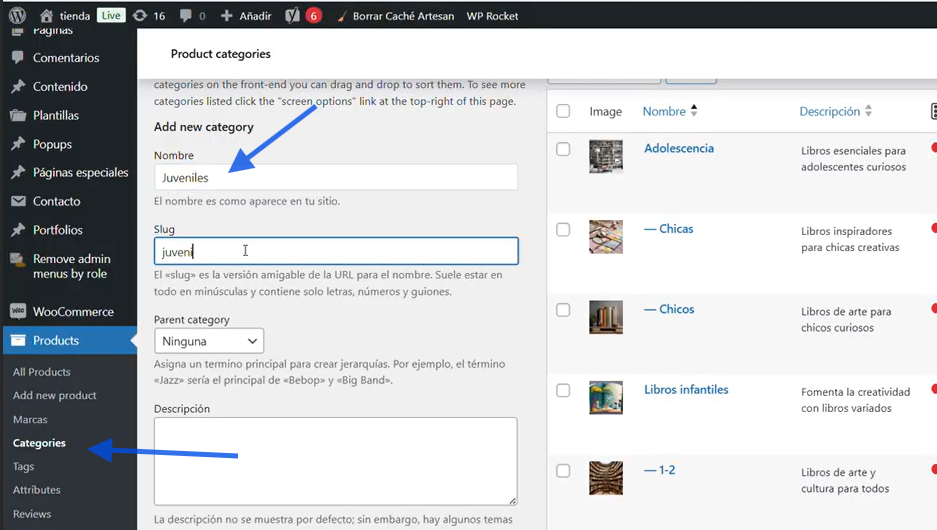
2.2 En Slug: pondremos la misma palabra; Juveniles o si son dos, por ejemplo categoría: juveniles para chicas, en Slug lo pondremos separado con guiones.
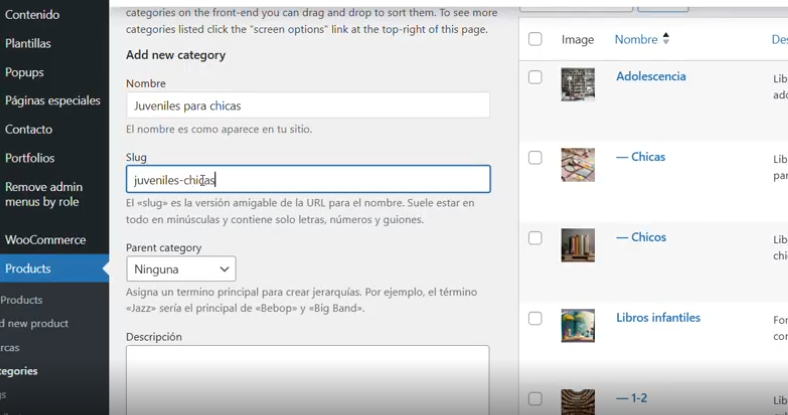
2.3 En Parents Category: Definimos si es categoría Grande, o es una subcategoría
2.4 En el resto de items a editar puedo: Colocar además una breve descripción de la categoría, añadir una imagen cuadrada que será la imagen en miniatura que aparecerá en el lado derecho como productos y un banner que es la imagen que verán los usuarios de la web .Una vez hecho, Add new categoría
3.Productos
Volvemos de nuevo a los productos, y pinchamos para ver el listado que nos ha creado de ejemplo la web. Como decíamos, nuestra recomendación es que edites sobre uno que ya esté creado por la web y ya podemos empezar a editarlo.
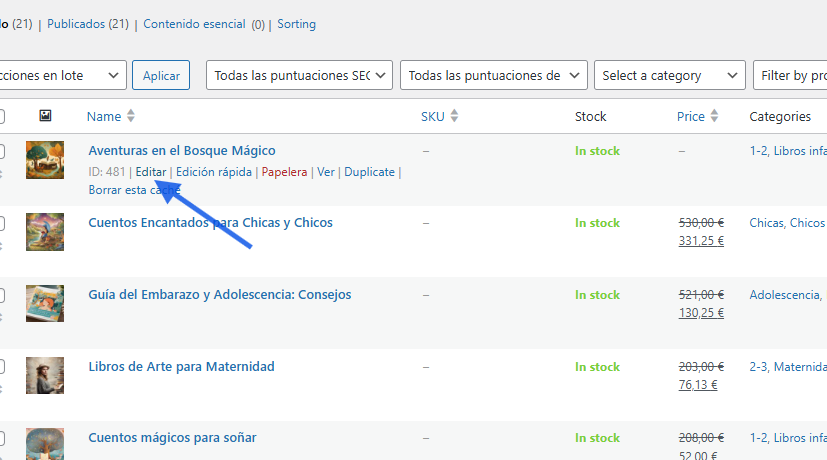
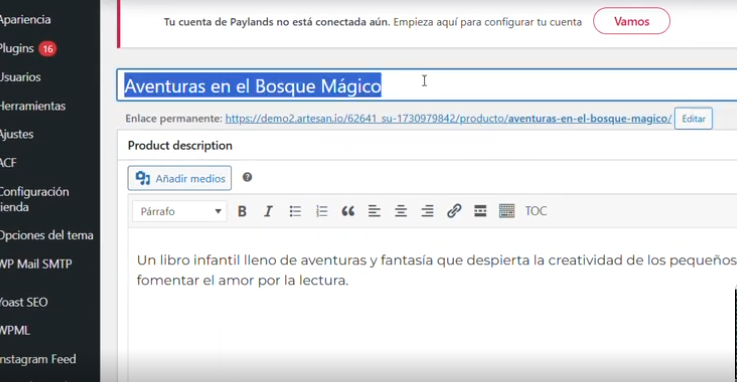
3.1 Cambiamos título y descripción
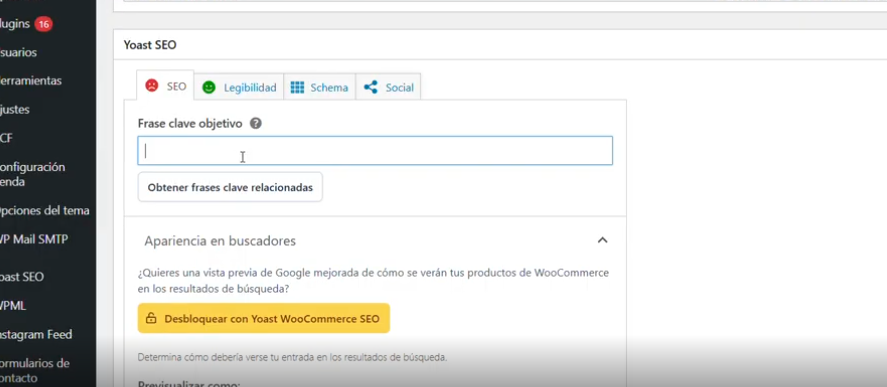
3.2 Ahora trabajamos el SEO
En Frase clave ponemos el título del producto y en metadescripción nuestra recomendación es poner la misma descripción que hemos puesto en el punto 5.1 y si queremos (opcional) ponemos un subtitulo al producto
3.3 Al hacer scroll, encontramos Características del Producto
Este apartado, es lo que se mostrará en la Web y corresponde a la ficha de nuestro producto.
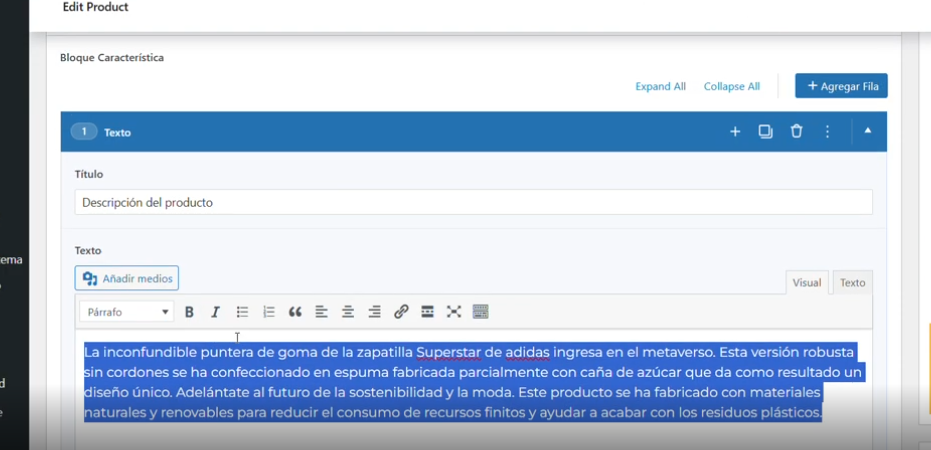
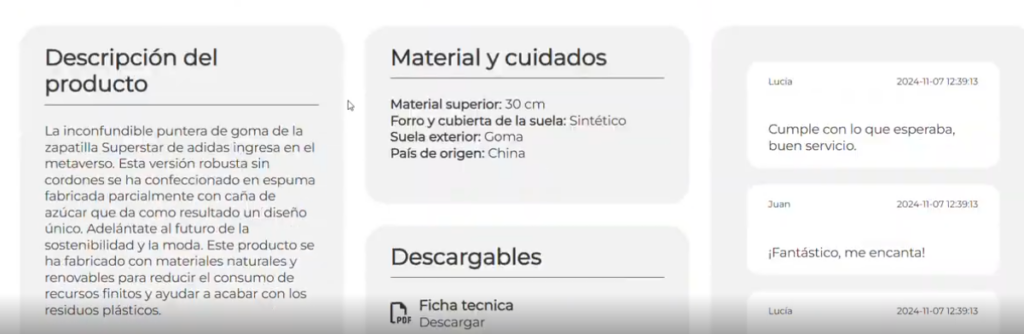
Cambiamos lo que queramos que se muestre en la Web: Título, Texto, características , dimensiones, descargables si tenemos alguna opción de descarga etc.. .Los apartados que no queramos mostrar, se pueden eliminar.
3.4 Product Data:
Aquí decidimos si es un producto Simple o Variable.
Simple: Sólo una opción de compra, es decir no hay modalidades de colores, de tallas etc. Ejemplo: camiseta talla S,M,L seria un producto variable.
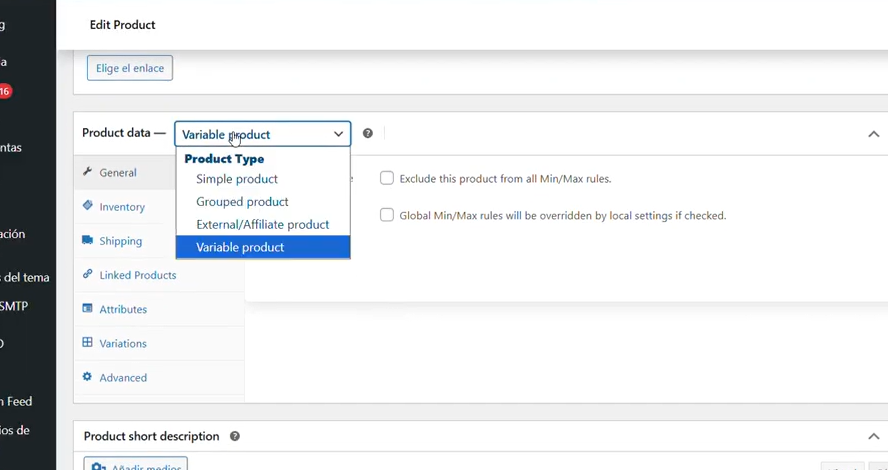
Si seleccionamos que el producto es Variable, tendremos que ir al apartado de atributos y añadir las variables que tiene , el producto.
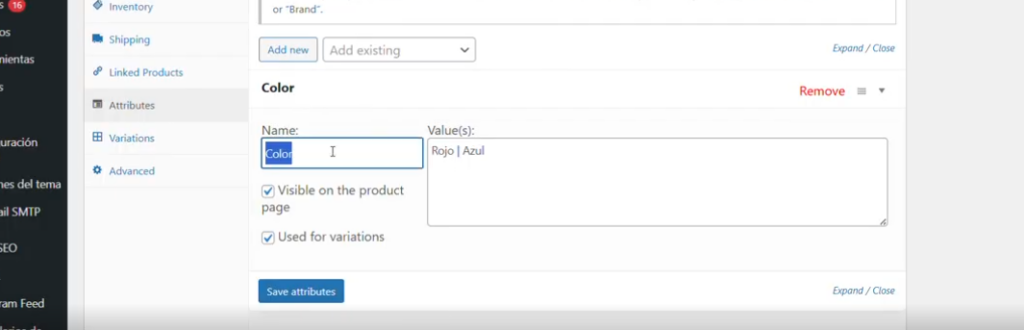
Ejemplo: Add New: En Name ponemos que la variable es Color y en Value las variantes: Rojo| azul| verde ( Separado por una barra) y Save
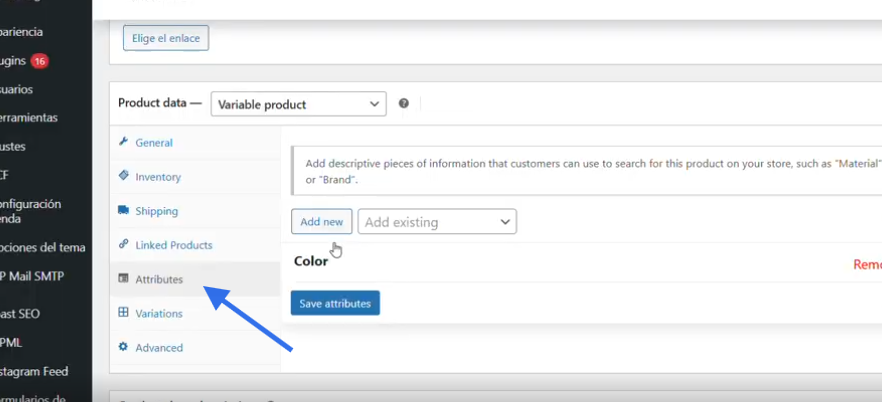
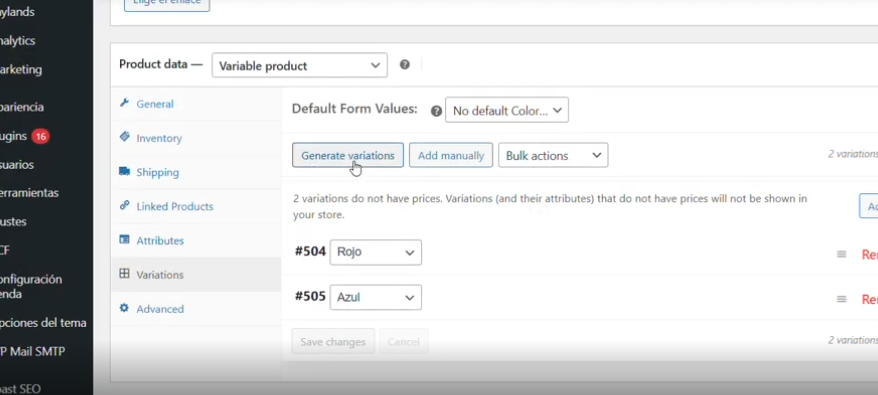
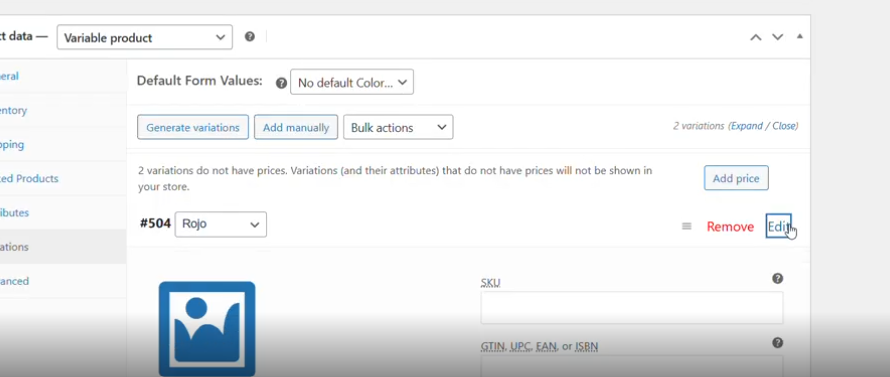
3.5 Vamos ahora a Variations, y comprobaremos que están puestas de forma correcta. Si clickamos sobre edit podemos editar las variaciones y subir una foto por ejemplo del producto en rojo y otra del producto azul. También podemos editar el precio de cada una de ellas.
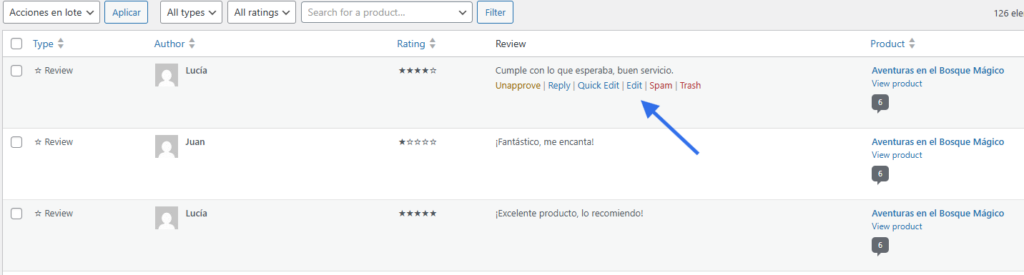
3.6 Podemos editar las Reviews del producto o eliminarlas
¿Cómo lo hago?
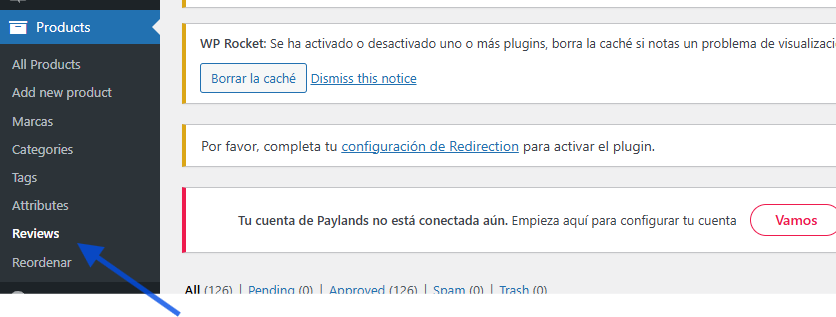
En la barra de la izquierda, vamos a Reviews y aparecerán las reviews que ha creado la página. En este punto podemos añadir una nueva, eliminarlas o editar sobre las que ya estén creadas para continuar con la misma estructura. Si escoges esta opción, pincha sobre Edit y ya puedes modificar el nombre y el comentario
3.7 La imagen del producto
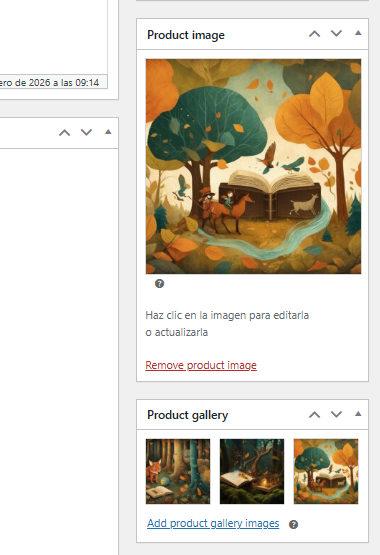
Una vez tengamos editadas las Variations, subimos a la parte superior derecha, donde tenemos la imagen general producto que podemos modificar. *También podemos editar las imágenes de la galería del producto que encontramos debajo de la imagen principal.
¿Cómo lo hago?
Únicamente subimos hasta la parte superior derecha, donde aparece la imagen principal del producto y pinchando sobre ésta, podemos modificarla y subir la que queramos para el producto .
De la mima forma podemos también el resto de imágenes de la galería que aparecen en la parte inferior de la imagen principal.
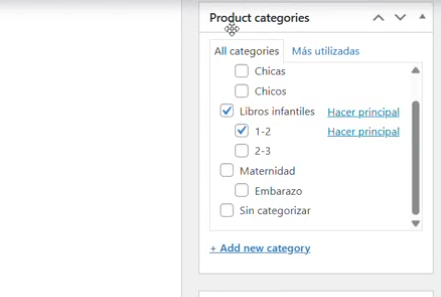
3.8 Productos Category. Debajo de la imagen principal del producto que estamos editando, encontramos las categorias del producto donde elegiremos la categoría que hemos creado al principio de este artículo.
3. 9 Tags
¿Cómo lo hago?
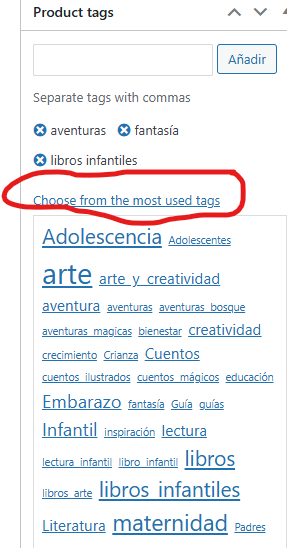
Aquí podemos seleccionar la opción de choose from de most used tags para que la web nos proporcione los mas utilizados. Deberemos separarlos por comas y poner un máximo de tres.
4.Modificar los iconos del producto de la web
¿Cómo lo hago?
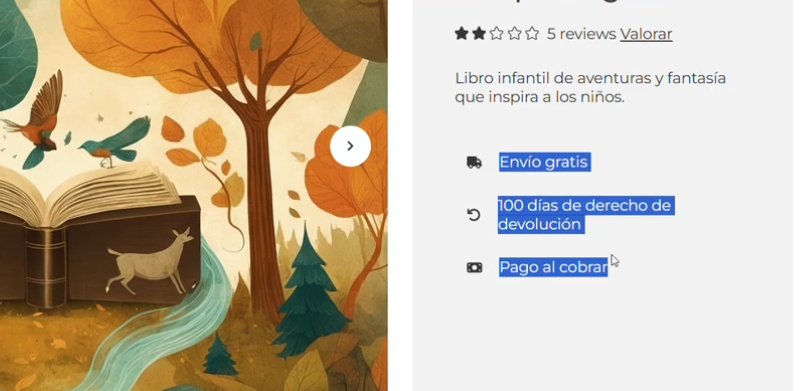
Vamos Configuración del Tienda y hacemos scroll hasta el apartado donde salen los iconos. ( Este cambio afectará a todos los productos de la tienda)
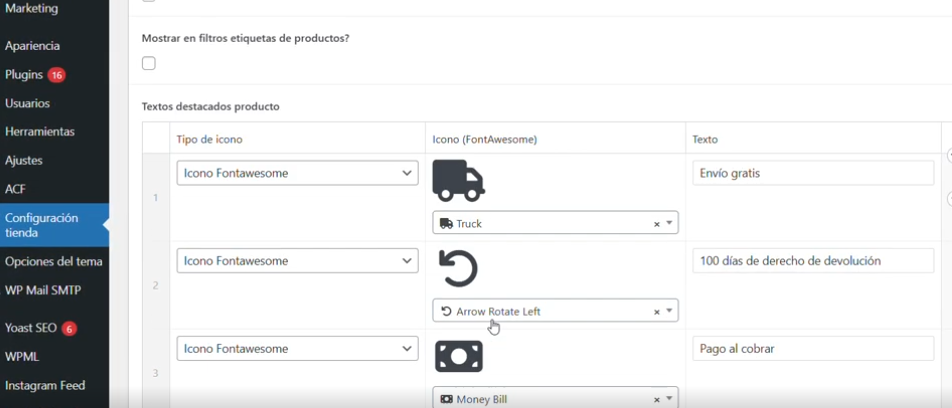
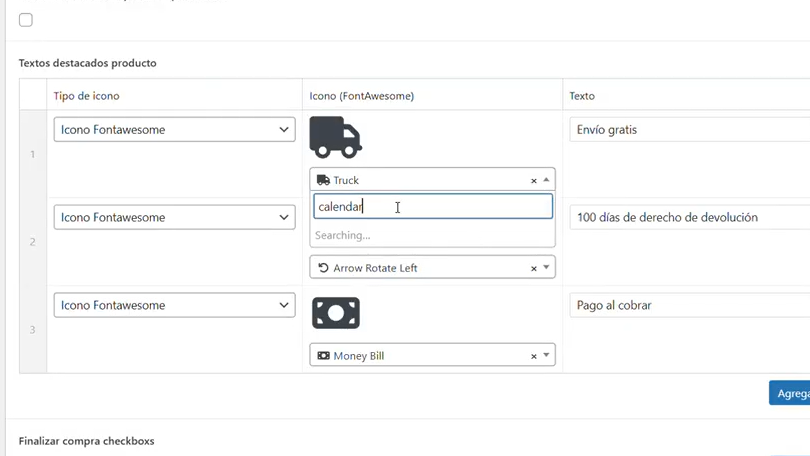
Aqui podemos eliminar los iconos, o cambiar los existentes por otros. Para ello pon el nombre del icono que necesitas . Por ejemplo Calendar y Actualizamos
5- Guardamos y Actualizamos
Y con esto ya tendríamos editado nuestro producto con su categoría, atributos, descripciones y tags.
¡Te dejamos un breve video de ayuda ❤