
¿Cómo cambiar textos, bloque e imágenes en mi web
Si quieres aprender a modificar los bloques, textos e imágenes de la web, estás en el artículo adecuado para que aprendas a hacerlo.
Dato básico para la edición de la web: Todas las páginas, excepto blogs y portfolios, se editan de la misma forma. Para explicarte cómo realizar estas modificaciones básicas, nos centraremos en la Home de tu web y éstos mismos pasos podrás aplicarlos en el resto de páginas a modificar
1. Buscamos la Home
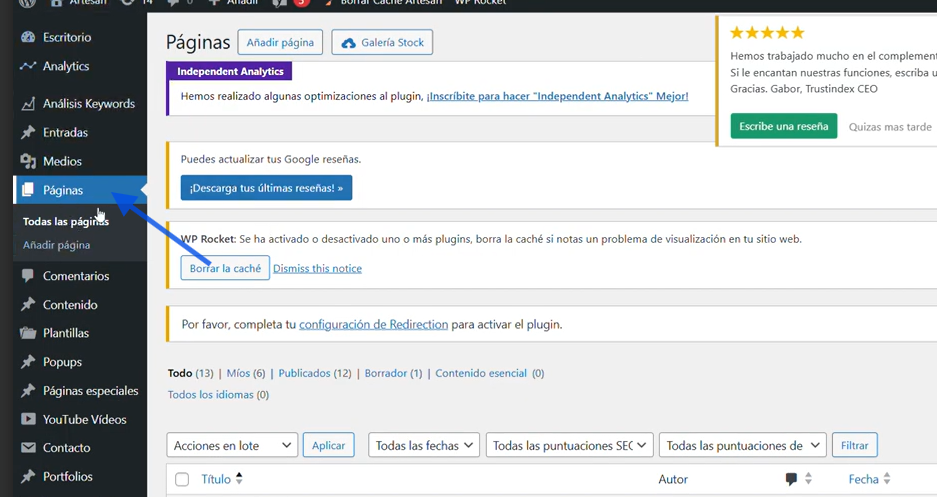
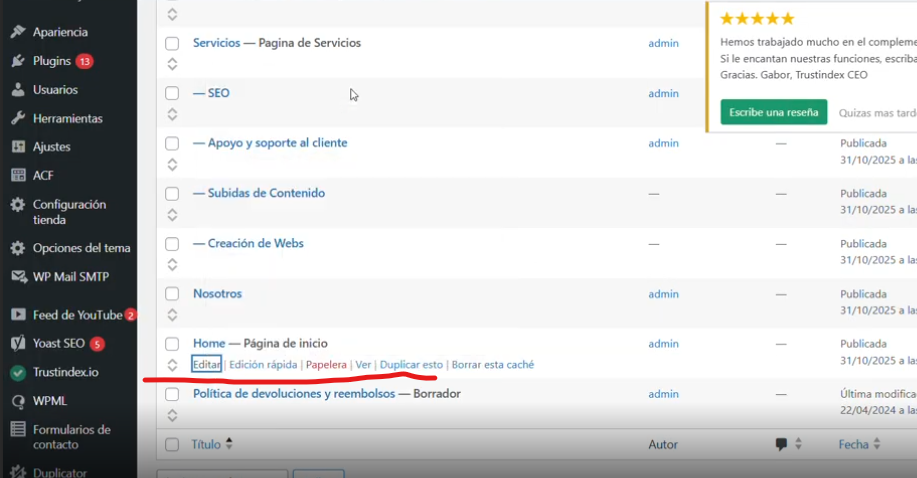
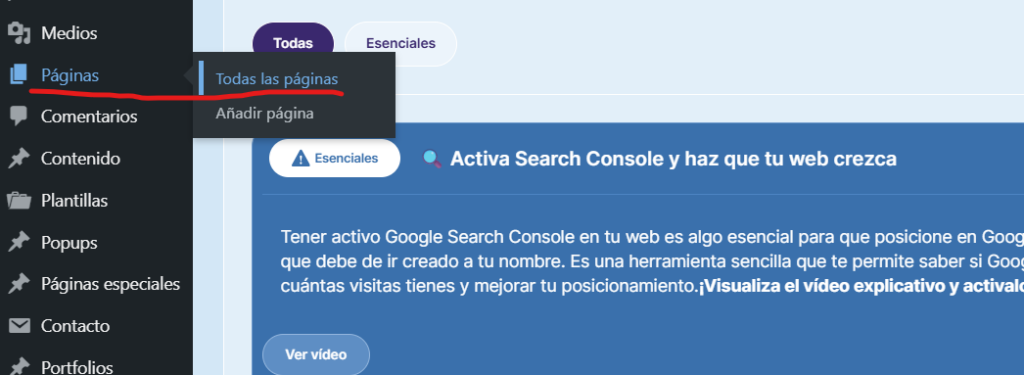
En la barra lateral izquierda del Admin, buscas el apartado Paginas, para ver todas las páginas que conforman mi web. Iremos entonces a editar la Home
Criterios Generales
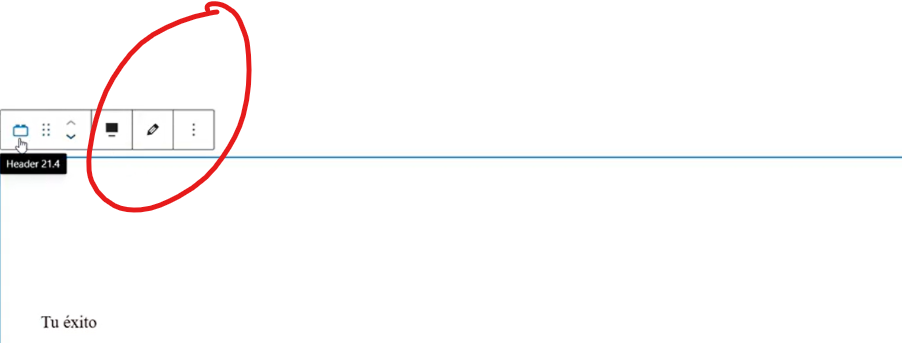
Lo primero que debemos saber es que las páginas de la web, están compuestas por Bloques o cenefas. Para poder editar cualquiera de ellos, sólo debemos seleccionar la opción del lápiz.
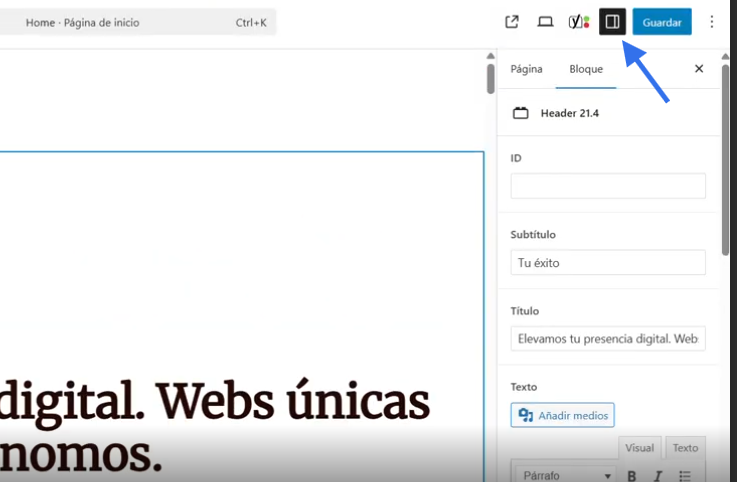
- Para editar, puedes tener seleccionada la opción de visualización que te permitirá ver el resultado de los cambios a la vez que editas la página.
2-Edición- EL HEADER
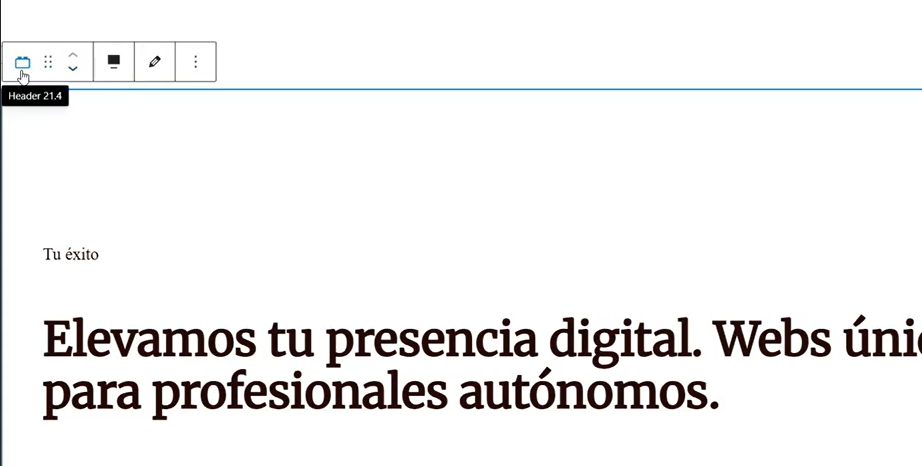
Lo primero que encontramos en la Home es la Cabecera o Header.
Si pinchas en el lápiz del bloque Header, verás la estructura que tiene : Subtítulo, Título, texto e imagen las cuales puedes modificar
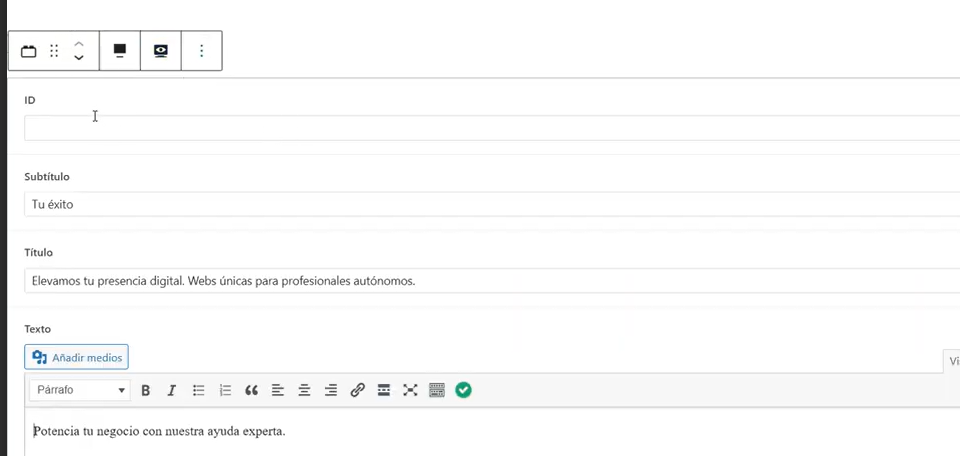
*Bajo tenemos los botones que bien podemos eliminar o editar pinchando el lápiz
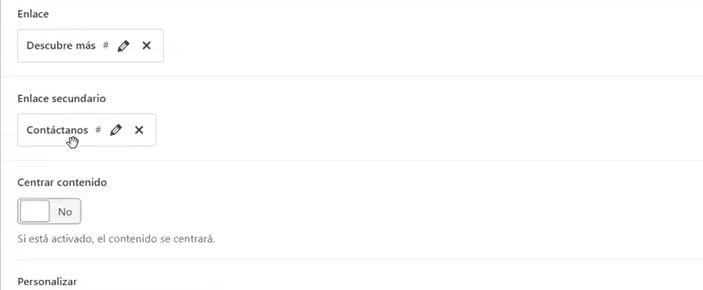
¿Cómo edito el botón?
Al pinchar el lápiz, aparecerán tres opciones:
Enlace, contenido interno y Popup ( Este de momento no lo trabajamos)
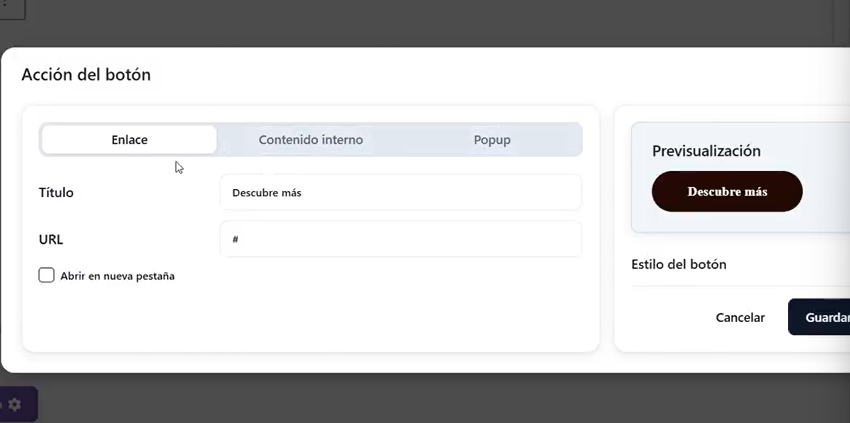
– Si elegimos Enlace: Podemos enlazarlo con una URl externa
En este punto, cambiamos el título y ponemos la dirección de la página a enlazar.
*Nuestra recomendación en esta opción: Marcar el check de abrir en nueva pestaña para que el cliente no cierre la web
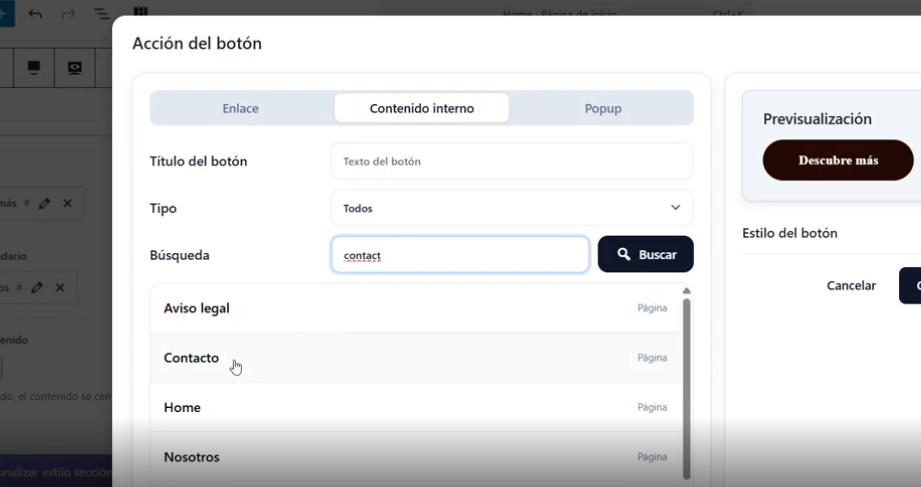
– Si elegimos Contenido Interno: Enlazamos el botón con alguna de nuestras páginas de la web, por ejemplo al formulario de Contacto.
En este punto, haremos lo siguiente: En el buscador escribimos contacto, seleccionamos la página de contacto. A continuación, podemos modificar el texto que queremos mostrar
Más Opciones:
Volviendo al Diseño del Header, tenemos otras opciones de diseño:
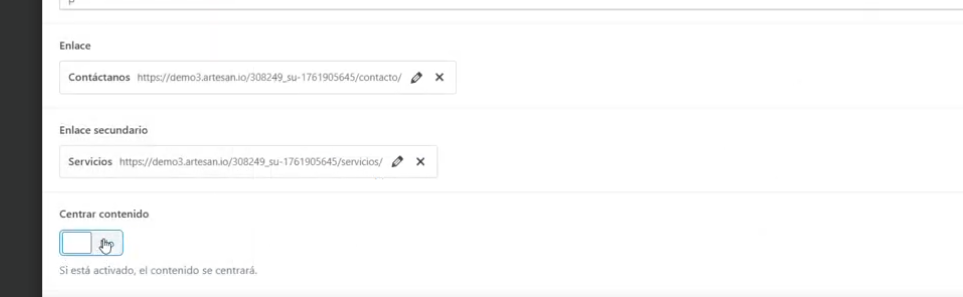
Centrar Contenido
– Podemos seleccionar por ejemplo si queremos que el contenido aparezca centrado
Eliminación de Bloques
Podemos eliminar el bloque o sustituirlo por algún otro diseño de bloque que nos guste mas, te explicamos cómo hacerlo:
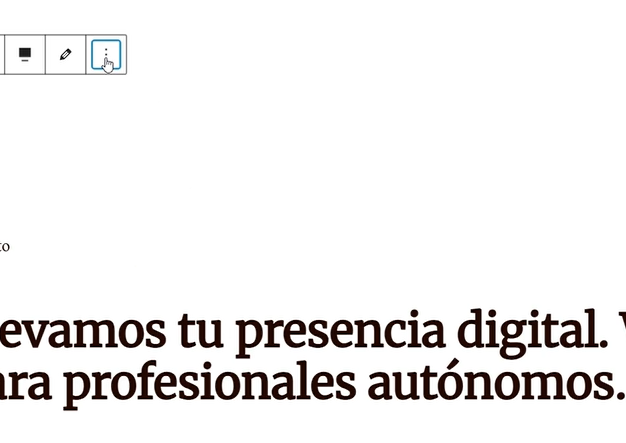
- Pinchas en los tres puntitos que aparecen al lado del lapiz y seleccionas la opción de eliminar .
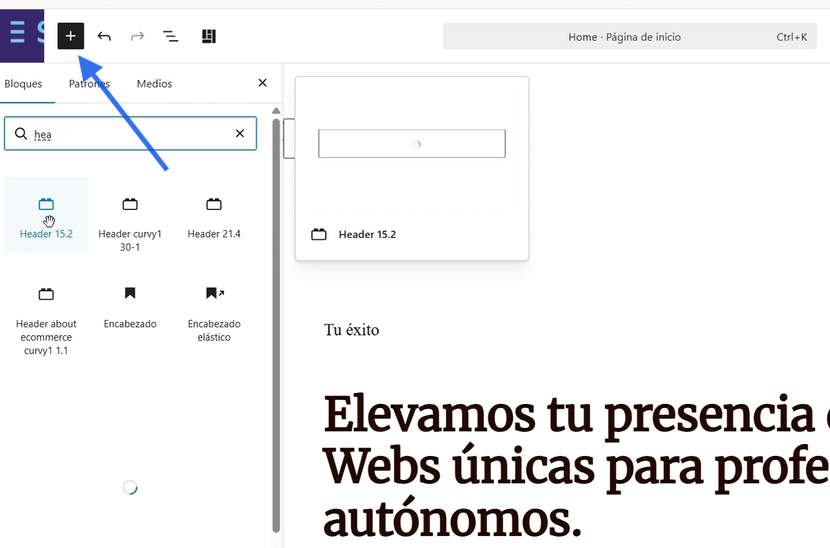
- Si quieres sustituirlo por otro bloque, pinchas en el + y en el buscador pones la palabra Header. Aparecerán las opciones de diseños de Header que previamente habremos cargado en tu web para que escojas
Una vez realizados todos los cambios en este bloque de header, si pinchamos sobre el Ojo , podemos ver el resultado de las modificaciones si no tienes el visor activado
3- Edición – EL ABOUT
Repetimos el mismo proceso que hemos realizado con el Header y pinchamos sobre el lápiz para poder editar el bloque.
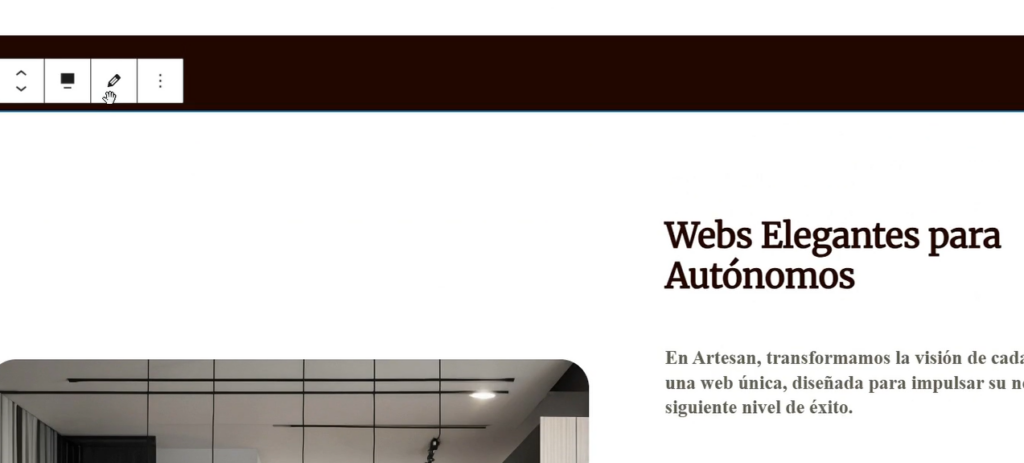
Aquí podemos realizar varios cambios:
Poner un video
Pegar un enlace para poner un video de youtube
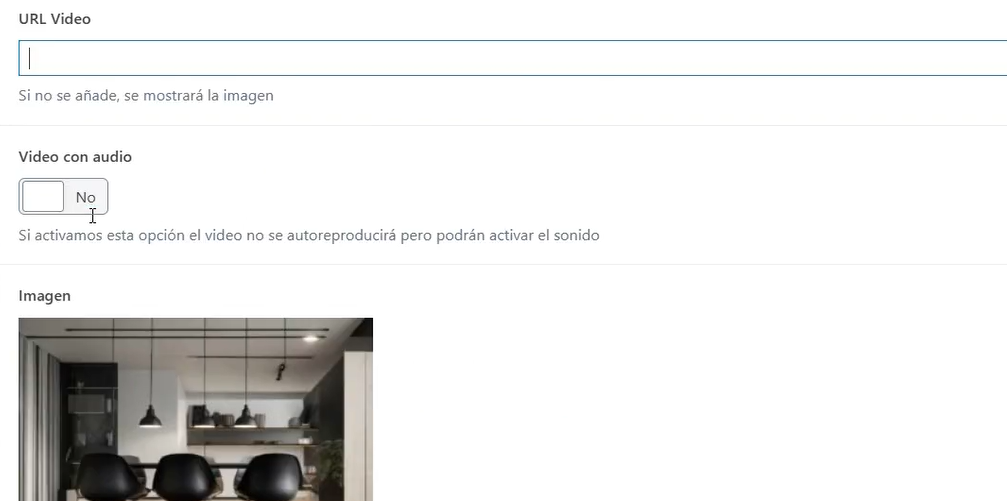
*Si seleccionamos esta opción, tendremos que eliminar la imagen para que se reproduzca el video
Eliminar Bloques
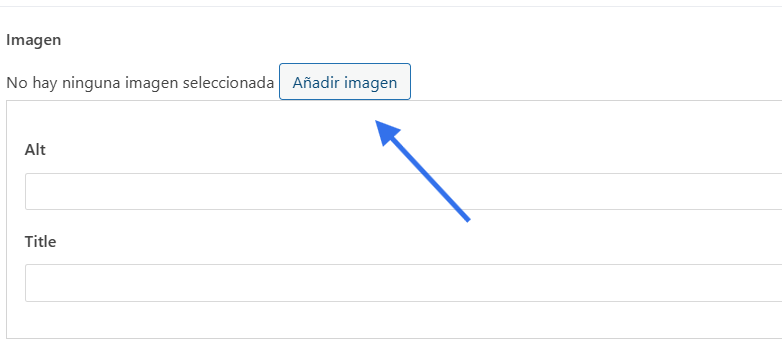
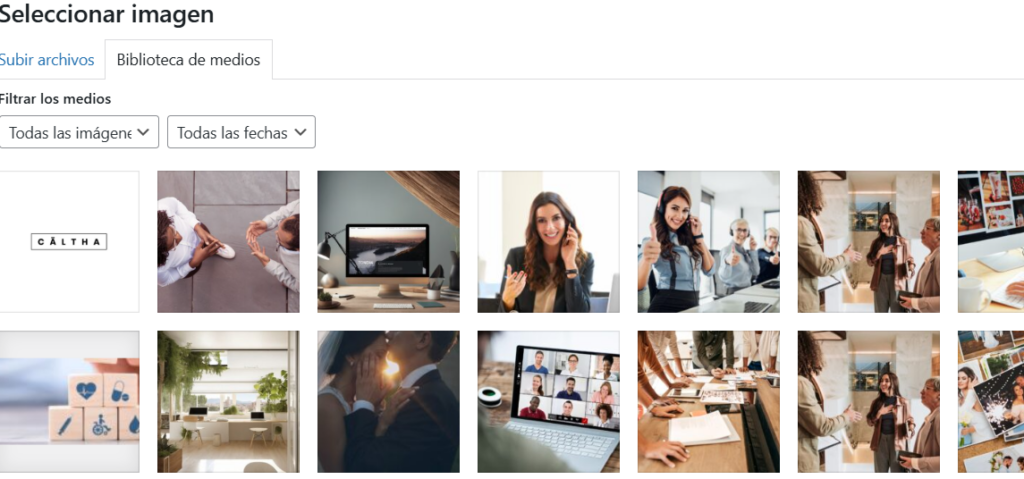
Podemos eliminar la imagen con el X aspa y cargar otra de la galería.
Modificar el título
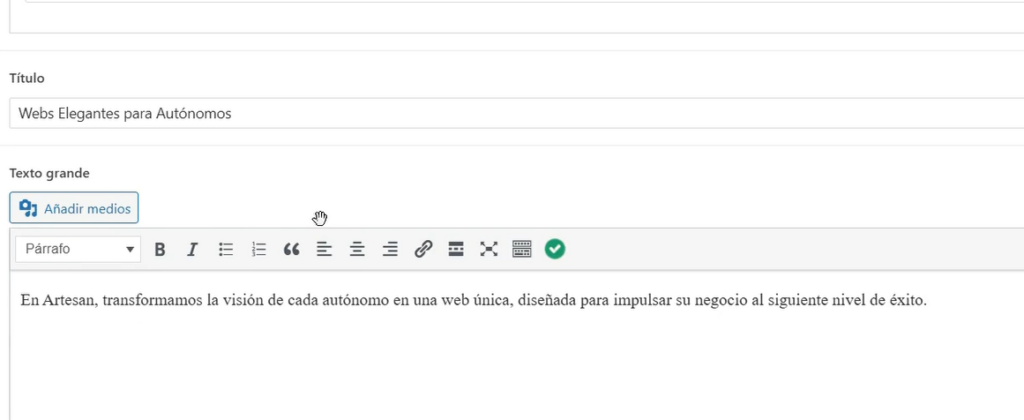
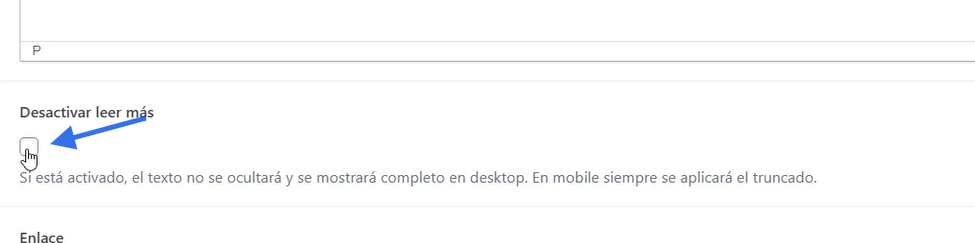
*Podemos desactivar los leer más para que se vea el texto completo del about en la página
Editar Botones y Editar los checks
Editar el enlace del botón de la misma forma que hemos realizado en el bloque anterior.
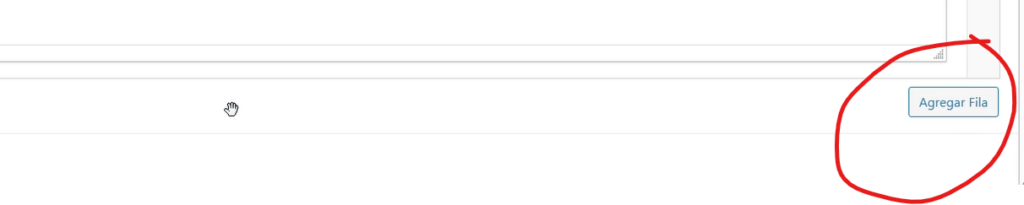
Si la cenefa que tenemos como about, tiene además Checks de puntos destacados, podemos eliminarlos o añadir más iconos en la parte inferior de la cenefa donde aparece Agregar fila
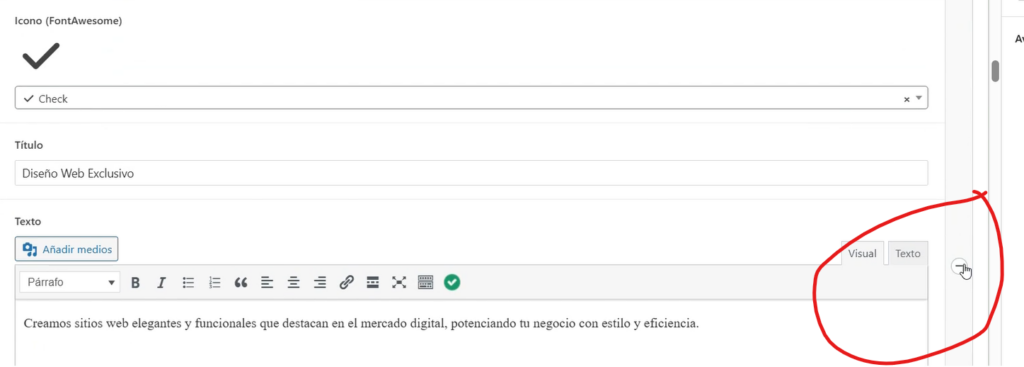
Nota: Todos los bloques se pueden subir o bajar para ponerlos en el lugar deseado de la página
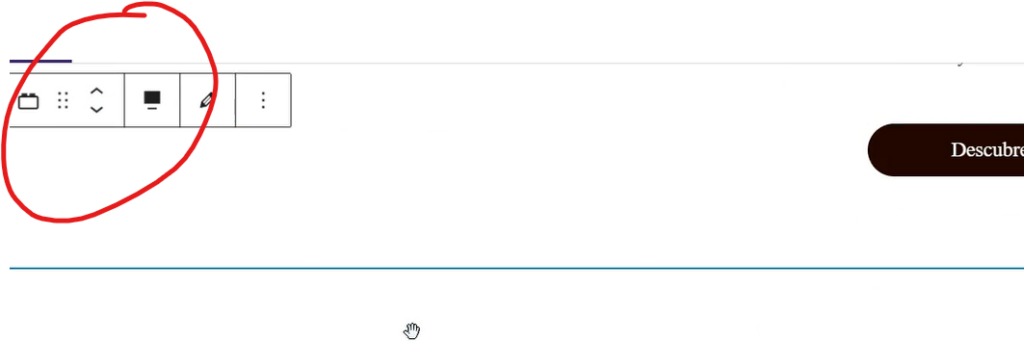
4. Edición- EL CTA
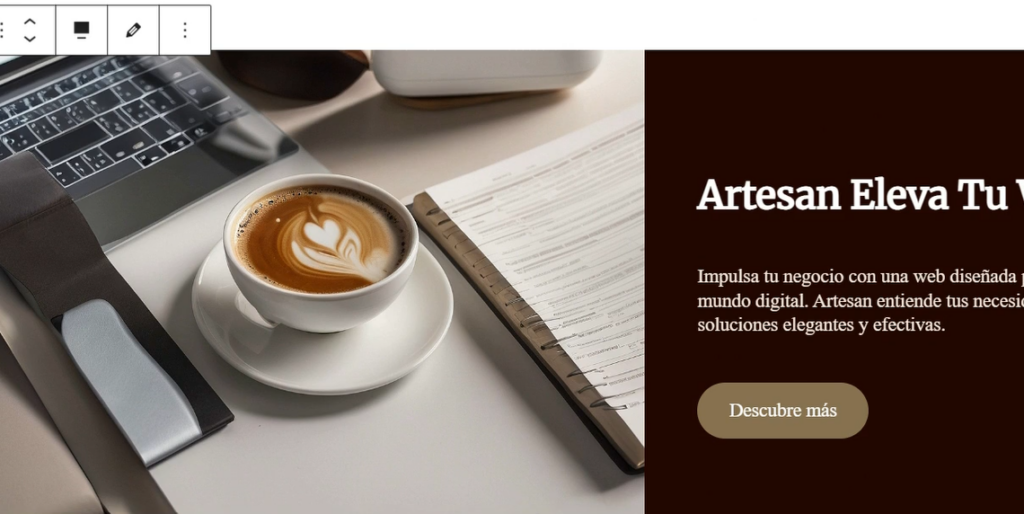
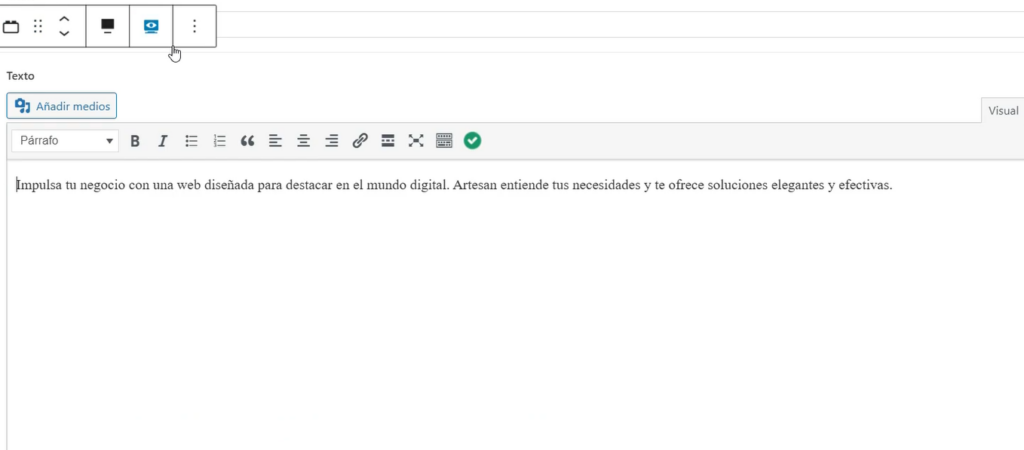
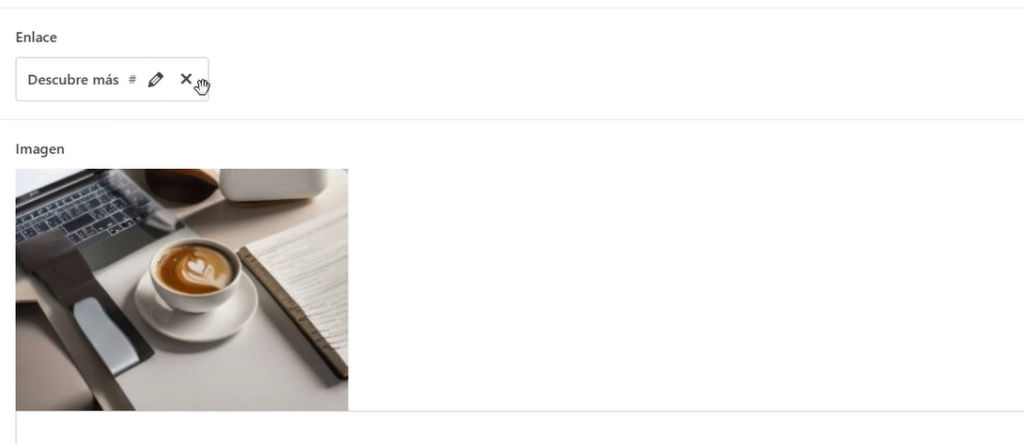
Como en anteriores bloques, si pinchamos sobre el lápiz, como en los anteriores pasos, también podemos editar el contenido el texto, el enlace del botón y la foto principal
5- Edición- LOS SERVICIOS
Pinchamos sobre el lápiz , como en los anteriores pasos.
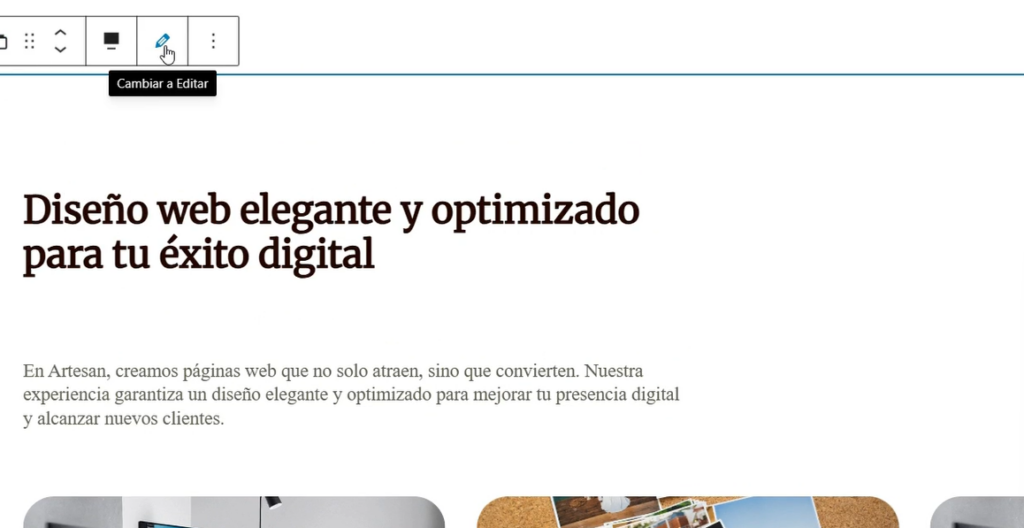
Lo primero que podemos editar es el título y texto que aparecerá en el bloque.
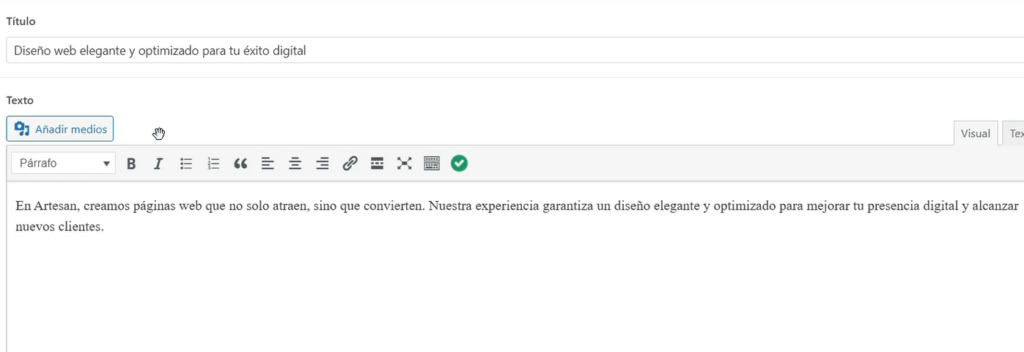
PERSONALIZACIÓN DEL CONTENIDO DE LOS SERVICIOS
Nos detenemos ahora en el apartado de Tipo de contenido. Aquí podemos decidir si es un contenido que vamos a personalizar o vamos a seleccionar las páginas de servicios de la web.
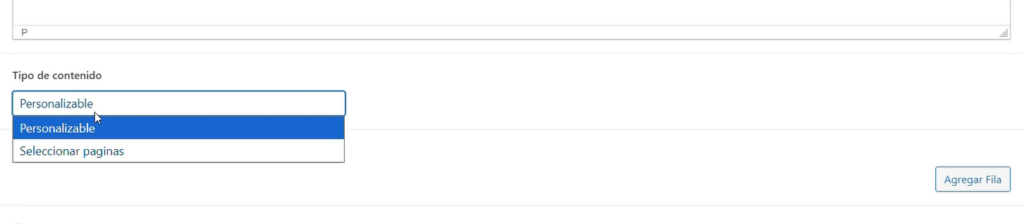
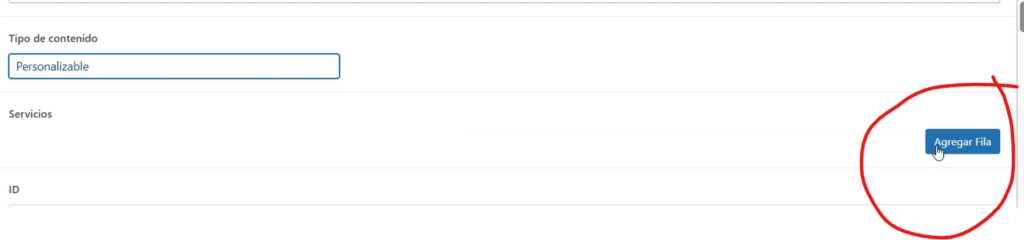
Si seleccionas la opción personalizable:
Pondremos: Tipo de contenido personalizable. A continuación, pincharemos en Agregar Fila para ir añadiendo de forma manual los servicios que queremos mostrar y pondremos de forma manual, las fotos de la galería u otra que tengamos en el ordenador y el resumen que queremos que aparezca en la Home.
Si seleccionas Seleccionar páginas:
Si escoges esta opción que es nuestra recomendación, automáticamente se cargarán todas las páginas de la web. En este punto, debemos seleccionar las páginas que hagan referencia a los servicios. Al pinchar sobre cada una de ellas , se irán cargando en el selector.
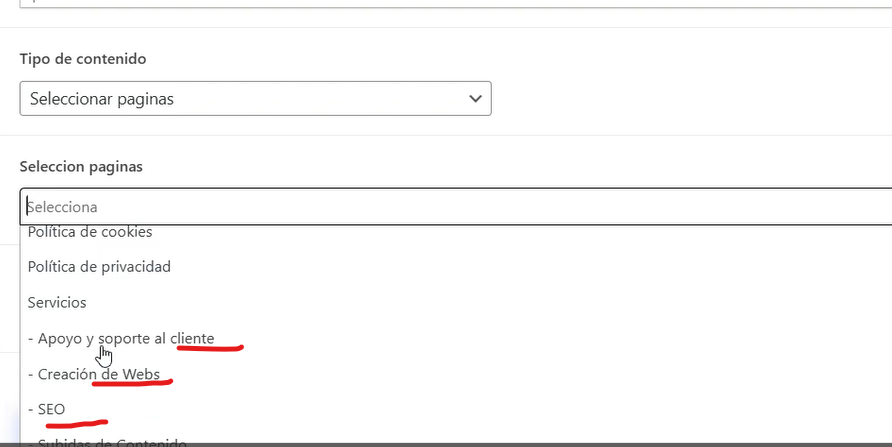
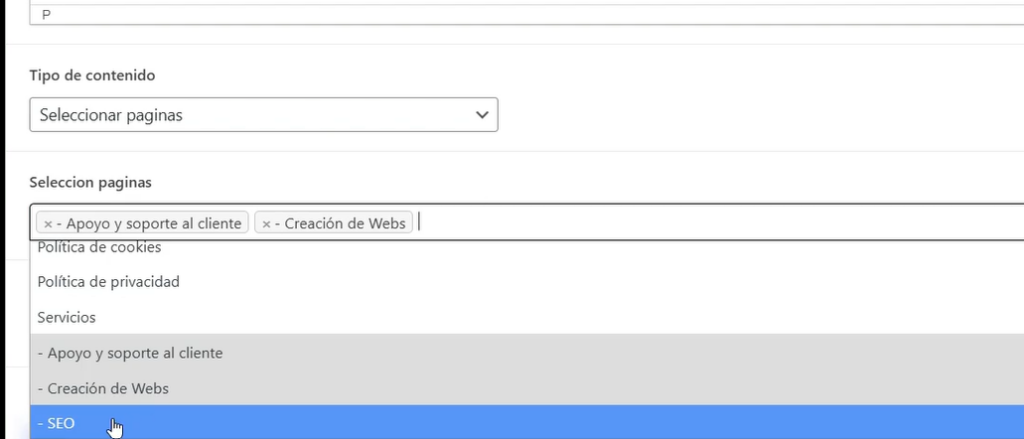
Si pinchamos de nuevo sobre el visor, podemos ver cómo ya aparecen los servicios en la Home.
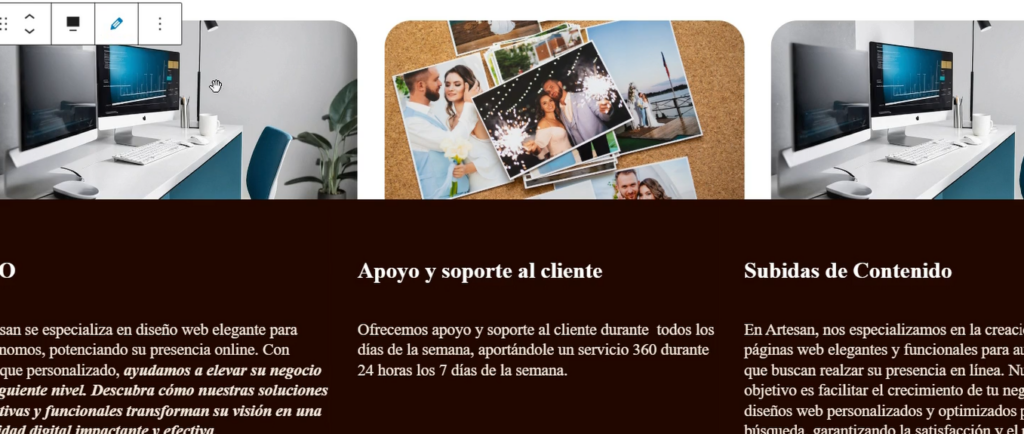
¿Cómo hago para modificar las imágenes y resumen de los servicios en la Home?
Si necesitas cambiar las imágenes y el Breve resumen del servicio que aparece en la Home, no podrás hacerlo desde ahí. Te explicamos cómo hacerlo:
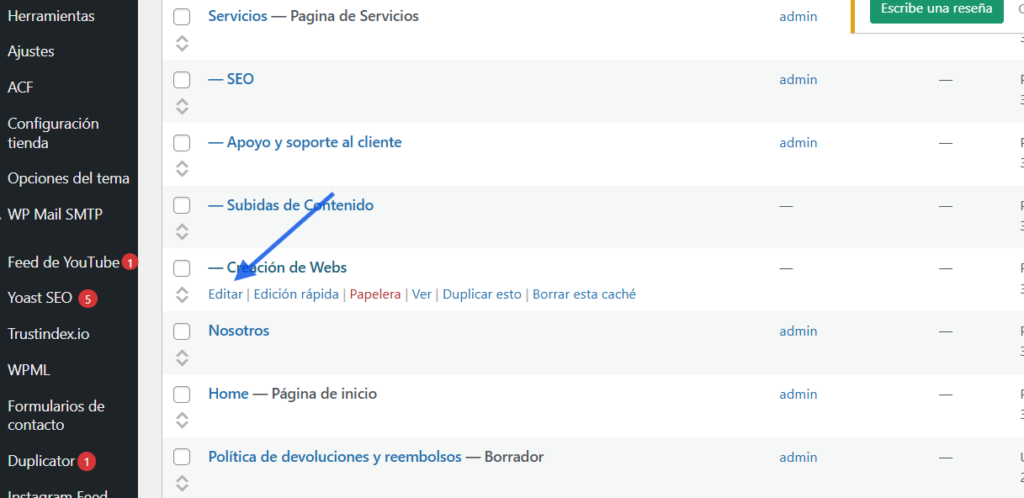
En la sección páginas del Admin, vas a la página del servicio concreto que necesitas modificar . Por ejemplo, quieres editar la imagen y el texto del servicio Creación webs que aparece en la Home.
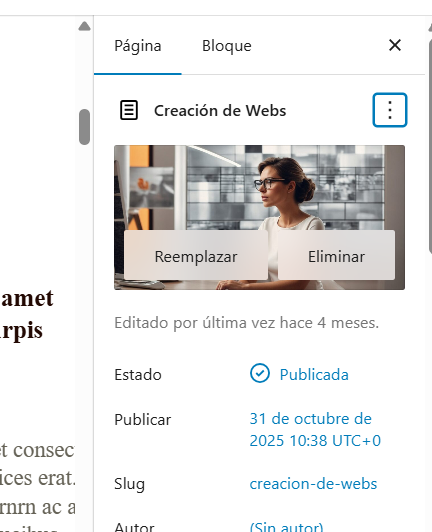
Al abrir la página del servicio, en la parte posterior derecha, aparece la imagen principal del servicio que aparece en la Home. Si pasamos el cursor sobre ésta sale la opción de eliminar o reemplazar por otra de la galería.
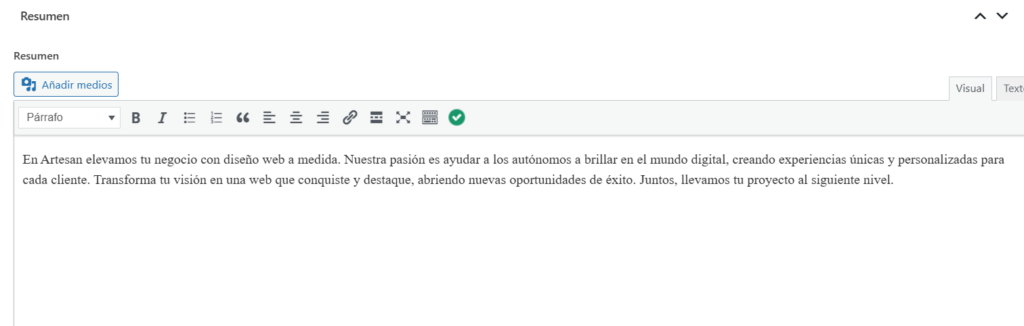
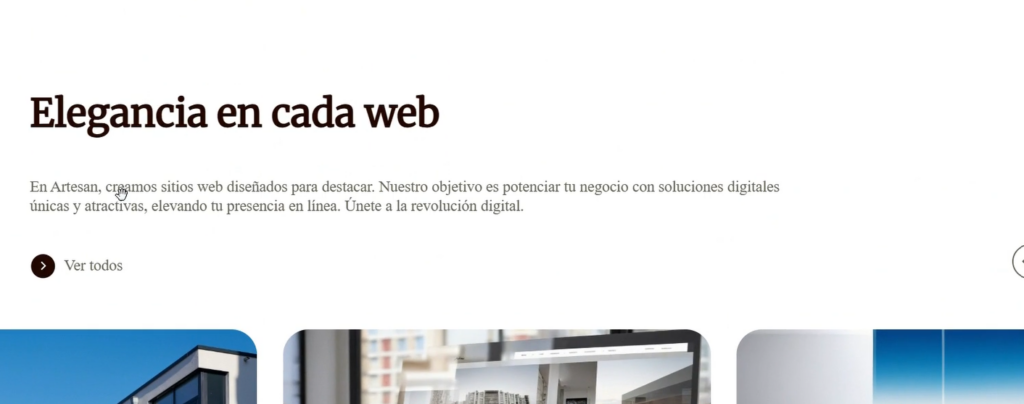
Para modificar el texto, debemos hacer scroll por toda la página y en la parte inferior, aparece un breve resumen que es lo que se refleja en la Home. Ahí podemos modificarlo.
Si pinchamos sobre el lápiz como en el resto de cenefas, podemos modificar el título y el texto del apartado de portfolios. Para modificar los portfolios como tal, deberemos ir a la sección de páginas especiales del Admin.
( Consulta este artículo dónde te explicamos cómo modificar las imágenes de los portfolios.
6- Edición – LAS RESEÑAS
Si las reseñas de tu web son de google y quieres aprender a vincularlas directamente, en este artículo te explicamos cómo hacerlo Aqui
7-Edición LAS RRSS
Si quieres mostrar tus últimas publicaciones en RRSS, en éste artículo te explicamos cómo hacerlo Aquí
8- Edición EL BLOG
Si pinchamos sobre el lápiz como en el resto de cenefas, podemos modificar el título y el texto del apartado de Blogs. Para modificar las entradas de nuestro Blog deberemos ir a la sección de páginas especiales del Admin.
En éste artículo te explicamos cómo hacerlo. Aquí
9-Edición EL MAPA
Si necesitas colocar la dirección exacta de tu negocio . En este artículo te explicamos cómo vincular el mapa de la web, con google maps. Aquí
10-Edición EL SEO
Vamos a trabajar el SEO de la página.
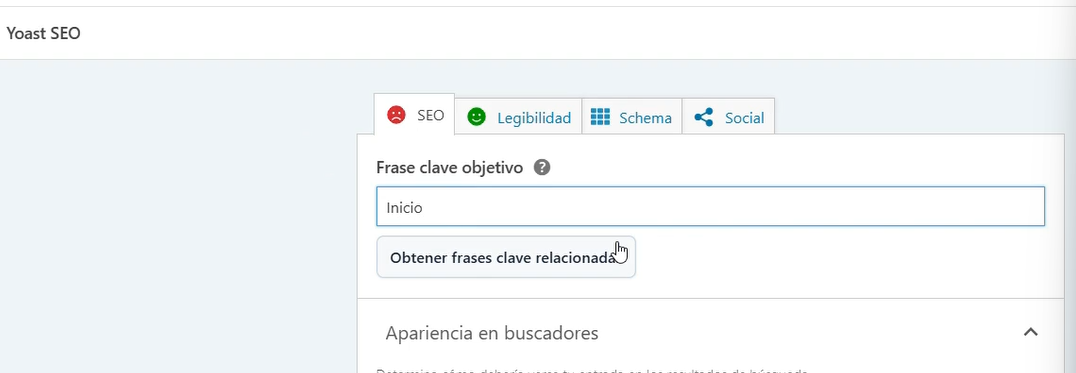
Hacemos scroll hasta la parte final de la Home y en el apartado de Fase clave objetivo ponemos: Inicio si es la Home
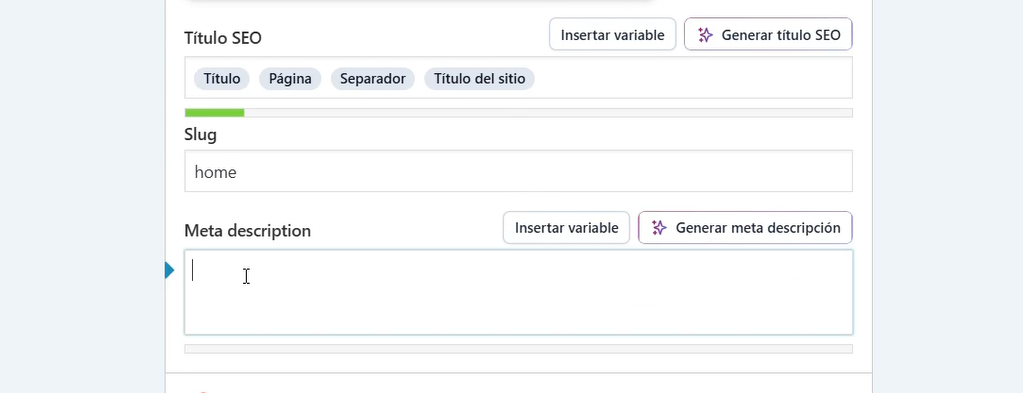
En metadescription: pondremos alguna breve frase sobre nuestro negocio
Por último en la parte superior derecha, pinchamos en páginas y vamos a modificar la imagen destacada de la web.
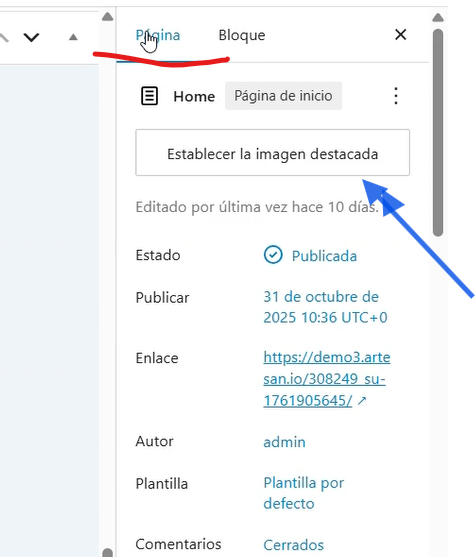
Todos estos cambios sobre el SEO, son para modificar la imagen de la web cuando un usuario haga una búsqueda en google con el móvil.
Damos a guardar y ya tenemos las modificaciones en la Home. Ahora puedes repetir todos estos mismos pasos, en el resto de páginas de la web.
Te dejamos un breve video por si sirve de ayuda