
¿Cómo poner la dirección de mi negocio en el mapa de mi web?
1. Acceder al Editor de WordPress
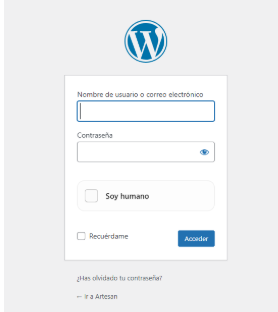
Para empezar a editar, entra en la URL de tu web y añade lo siguiente: /wp-admin
Ejemplo: eldominiodemiweb.com/wp-admin
Este paso es fundamental para poder realizar cualquier cambio en la web.
2. Iniciar sesión
Introduce tus credenciales de acceso y entrarás al editor que te permitirá gestionar las páginas de tu sitio web.
3. Buscar la página con el mapa
En el apartado de Páginas, podrás ver todas las páginas que conforman tu web: como «Nosotros», «Contacto», «Home», entre otras. Dirígete a la página donde está insertado el mapa para editarlo.
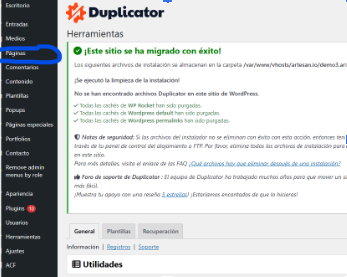
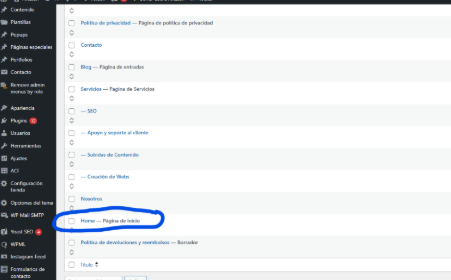
*Al pinchar en páginas, se abrirá todas la páginas que conforman la web. Ahí seleccionamos la página donde tengamos la cenefa del mapa. ( En la home, en la página de contacto etc..)
4. Editar la página correspondiente
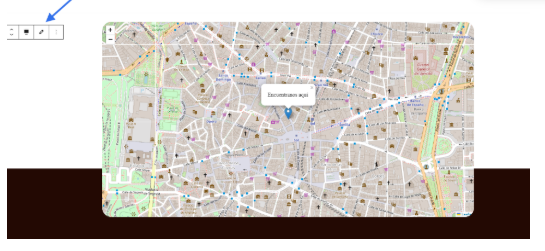
Una vez dentro de la Home, buscas el bloque donde tengamos puesto el mapa. . Haz clic sobre la cenefa para que aparezca el ícono de lápiz, y puedas editar la sección.
5. Modificar la ubicación
En la barra lateral derecha, aparecerá un bloque donde podrás modificar la ubicación. Busca el apartado de Iframe Mapa, ya que es el dato que necesitamos rellenar para mostrar la ubicación correcta.

6. Buscar el código en Google Maps
Ahora, abre Google Maps y busca la dirección de tu tienda física. Luego, ve al apartado de «Compartir» que aparece en Google Maps.
Ejemplo: C/ Ciscar, Castellón.
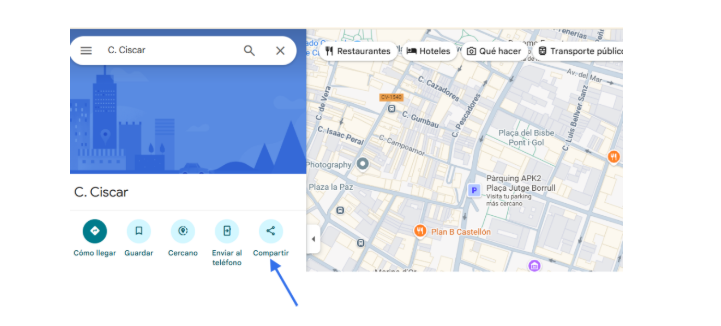
7. Insertar el mapa
Se abrirá una ventana emergente donde deberás hacer clic en la opción de Insertar un mapa.
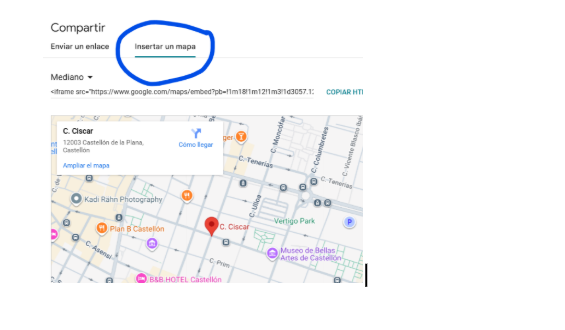
8. Copiar el código del mapa
Copia el código HTML que aparece y ve de nuevo a la página de WordPress donde estás editando la ubicación. Pega el código en el campo de Iframe Mapa
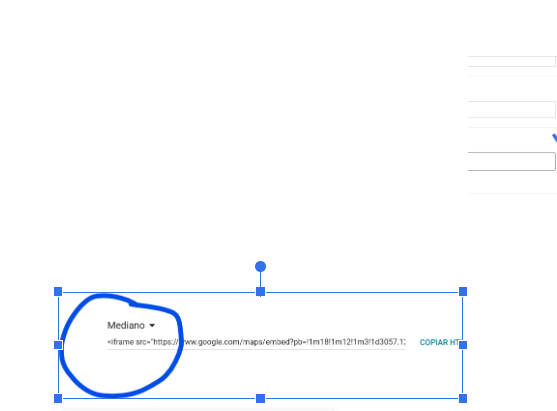
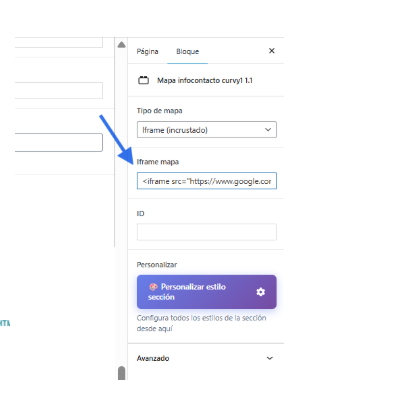
9. Guardar los cambios
Presiona Intro y luego Guardar. Automáticamente, la dirección de tu mapa se actualizará con la nueva ubicación.
10. Ajustar la geolocalización
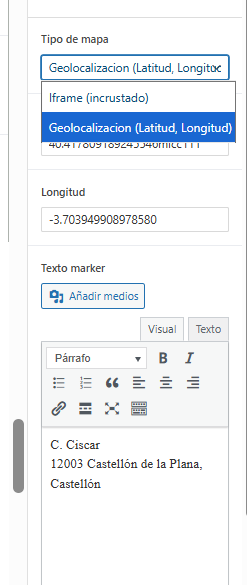
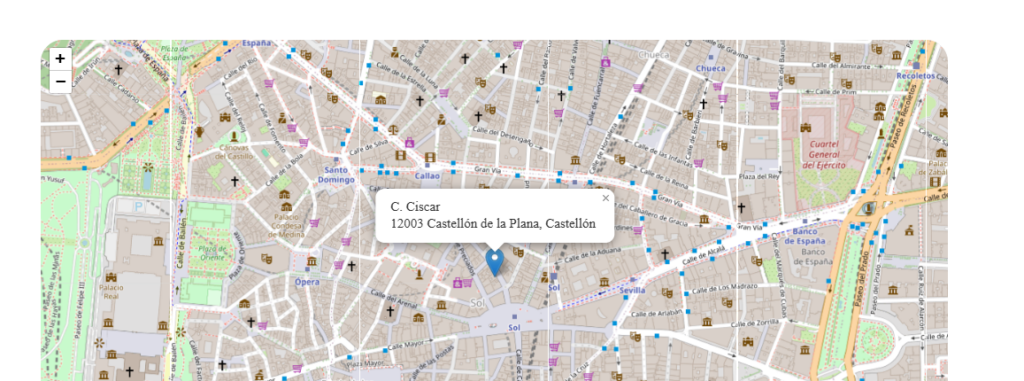
Otra opción para poner la dirección exacta, es modificar el Tipo de Mapa por Geolocalización introduciendo las coordenadas y añadiendo una etiqueta personalizada con la dirección completa en el campo Texto del marcador.
¡Y eso es todo! Tu mapa ya está actualizado con la ubicación exacta de tu negocio. ❤
Aquí te dejamos un breve video, donde te explicamos también cómo hacerlo