
¿Cómo conectar mi Instagram a mi web?
Si tienes RRSS y quieres conectarlas con tu web, estás en el artículo adecuado para que aprendas a hacerlo.
1. Para acceder al Editor de WordPress
Para empezar a editar, entra en la URL de tu web y añade lo siguiente: /wp-admin
Ejemplo: eldominiodemiweb.com/wp-admin
Este paso es fundamental para poder realizar cualquier cambio en la web.
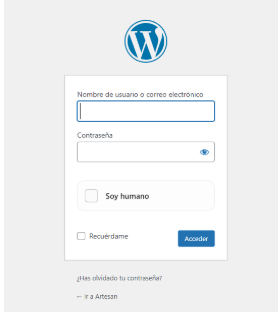
2. Iniciar sesión
Introduce tus credenciales de acceso y entrarás al editor que te permitirá gestionar las páginas de tu sitio web.
3. Buscar el Instagram Feed
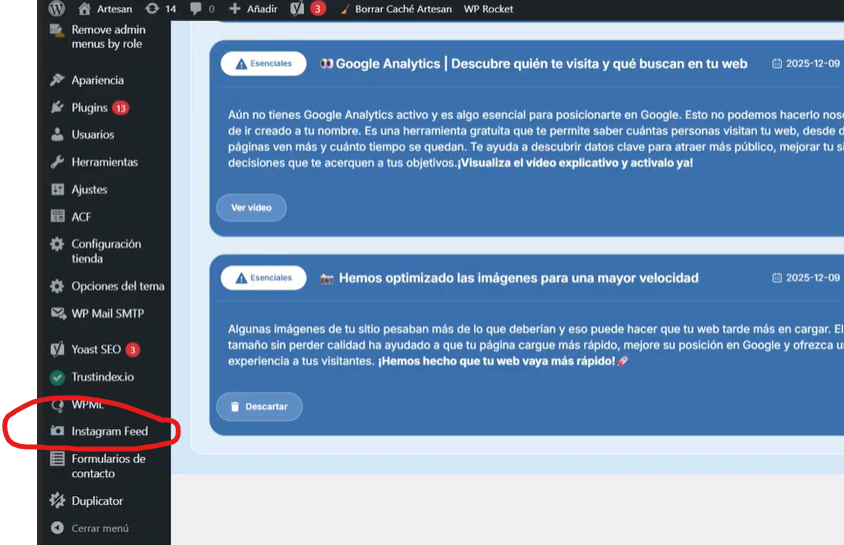
En la barra lateral del Admin, buscas la sección Instagram feed
4. Sources
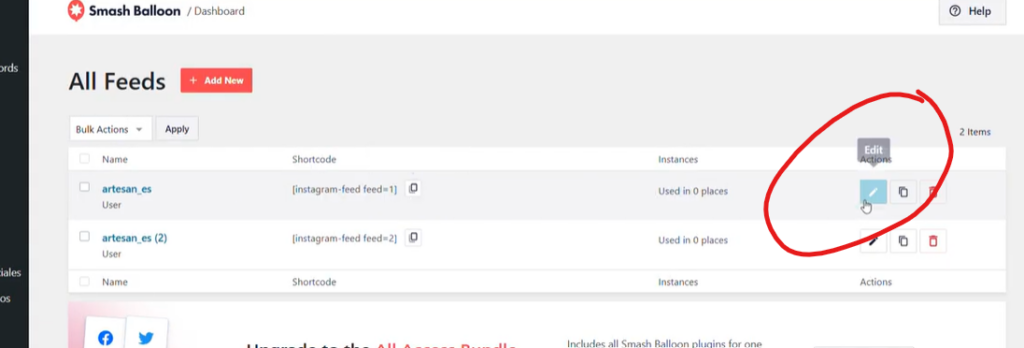
Se abrirá una pantalla emergente llamada , All feeds.
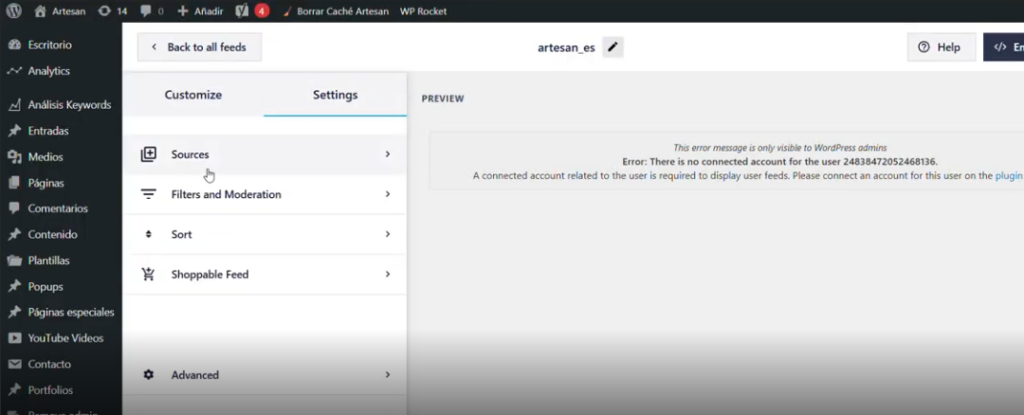
Pinchas sobre el lápiz del Usuario y se abrirá el apartado Settings- Ahí deberás pinchar en SOURCES
5. Edit Sources
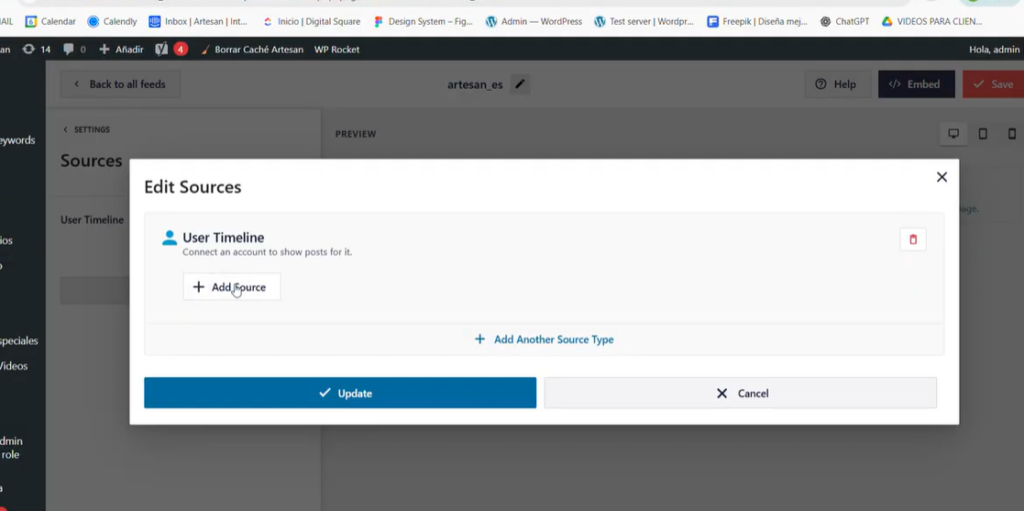
Al pinchar sobre Sources, se abrirá una pantalla emergente llamada – Edit Sources pinchamos sobre + Add Sources
6. Es el momento de conectar
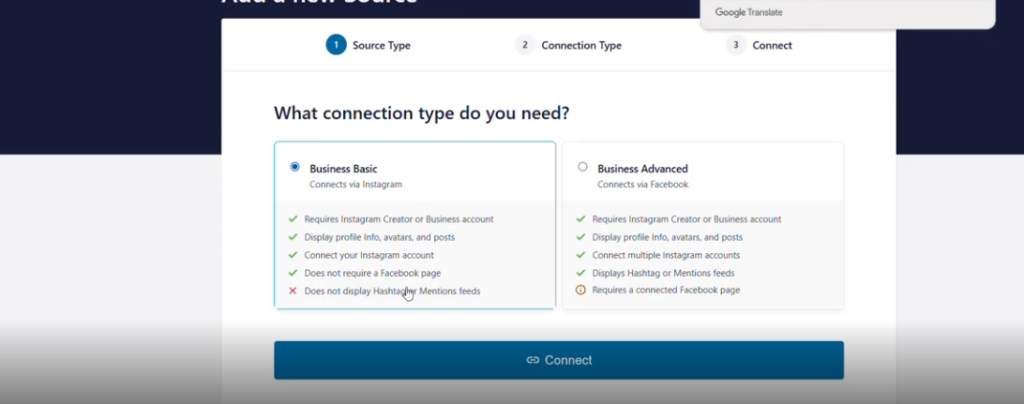
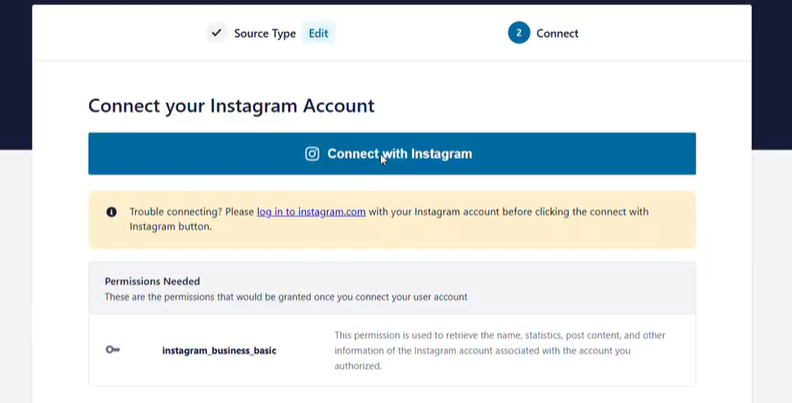
En la siguiente pantalla, escogemos Business Basic y le damos a Connect para conectar con nuestro instagram
7. Inicio de Sesión en IG
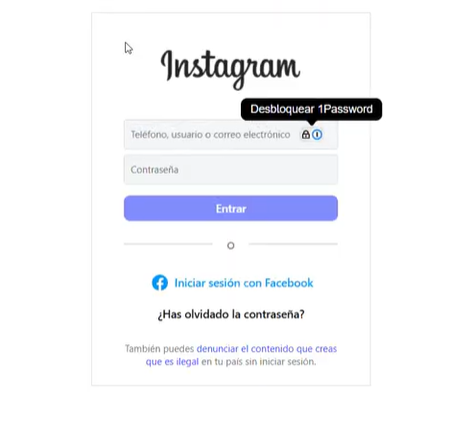
Es el momento de iniciar sesión en nuestra cuenta de Instagram con tus credenciales
8. Ya estamos enlazados
En la pantalla del admin aparecerá tu instagram y le damos a Save
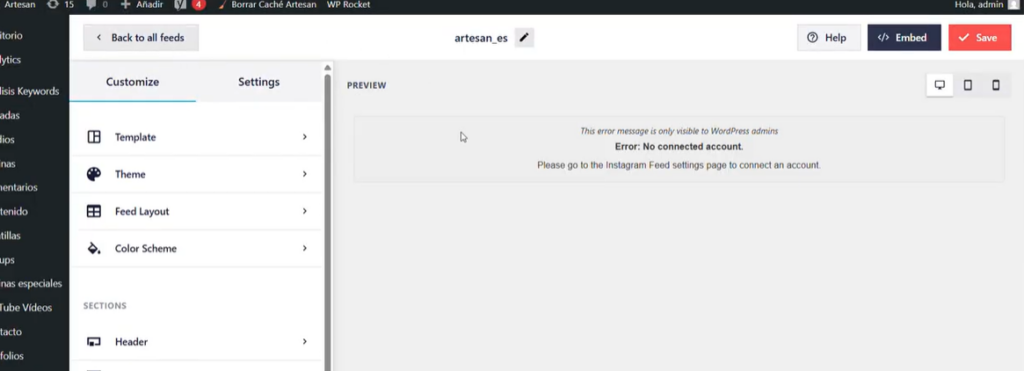
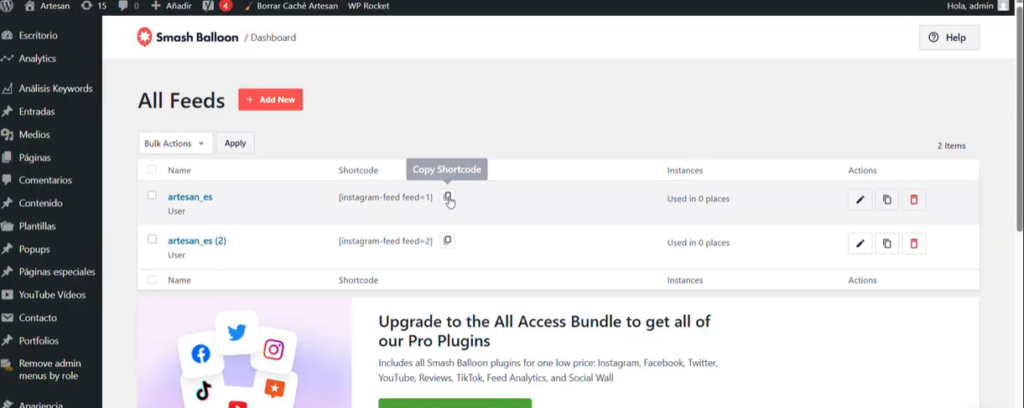
9. Shortcode
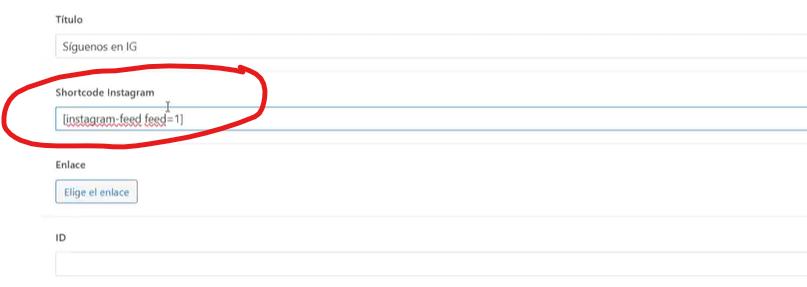
Una vez guardemos y estemos enlazados, volverá a aparecer la pantalla de All feeds con el Shortcode que necesitamos. Copiamos el shortcode
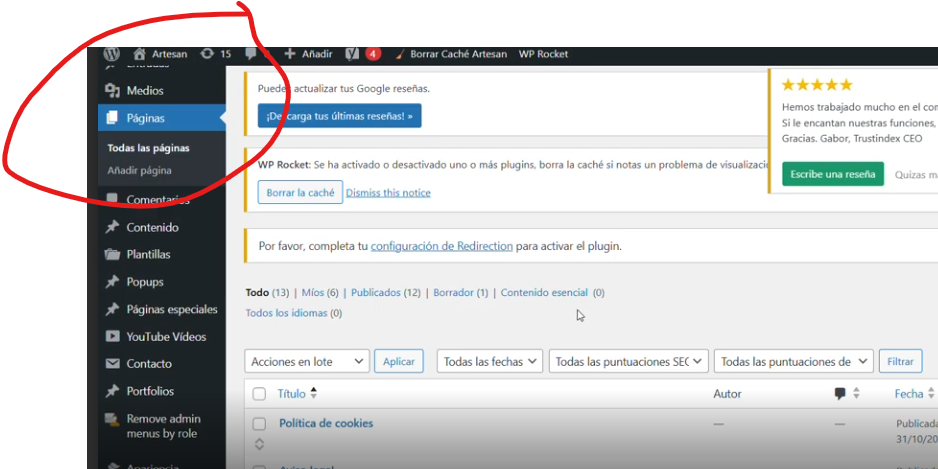
10. WordPress
Ahora volvemos al editor de WordPress, y en el apartado páginas buscamos la página donde queramos poner el shortcode de Instagram. Por ejemplo en la Home
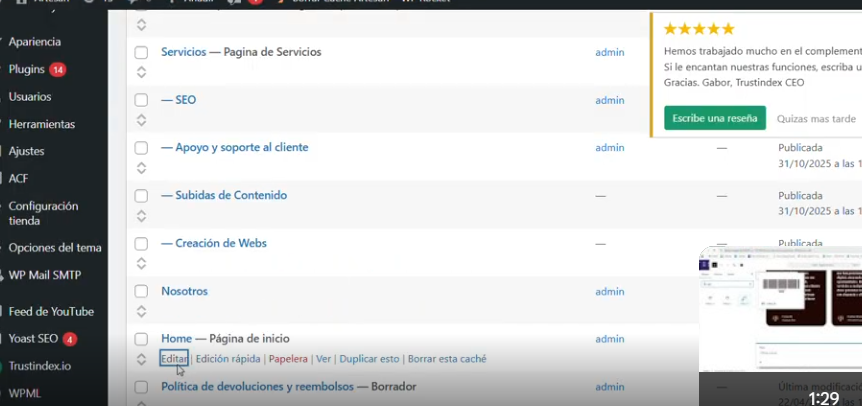
11. Edición en la Home
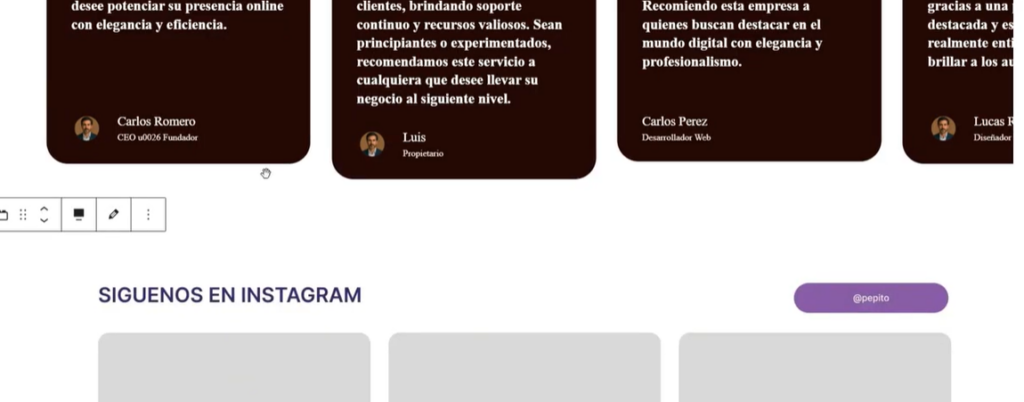
En la home, buscamos el bloque donde tengamos la cenefa de las RRSS de instagram y pinchamos sobre el lápiz para editar
12. Visualización en la Web
Aquí podemos editar el Título: Síguenos en RRSS por ejemplo y pegamos el Shortcode que habíamos cogido en el apartado 9.
13. Guardamos y Actualizamos
Automáticamente, se visualizará las últimas publicaciones de mi IG y Guardamos
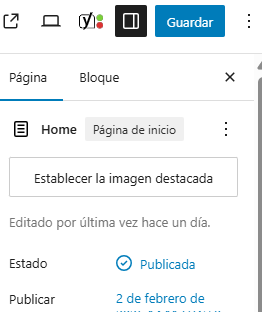
Una vez pegado el Shortcode, pinchamos sobre guardar cambios en nuestra web ( en la parte superior derecha) y al darLe a actualizar, ya se podrá ver el IG conectado

¡Te dejamos un breve video de ayuda a como conectar tu IG❤