
¿Cómo configurar la cenefa de reservas en la web?
Si tienes una web con un apartado de reservas de servicios, citas o eventos y quieres saber como configurarla, estas en el artículo adecuado.
Reservas Amelia
Una vez solicites al equipo de Soporte tener activo el Plugin de Reservas Amelia. Podrás verlo reflejado en tu web. A partir de ahí, comenzaremos la activación.
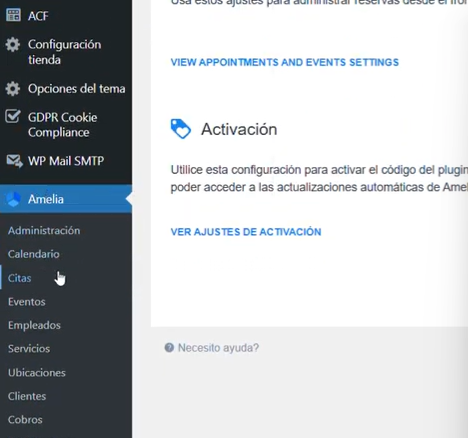
Buscamos en el lado izquierdo del administrador de WordPress el apartado AMELIA y pinchamos en configuración.
Roles
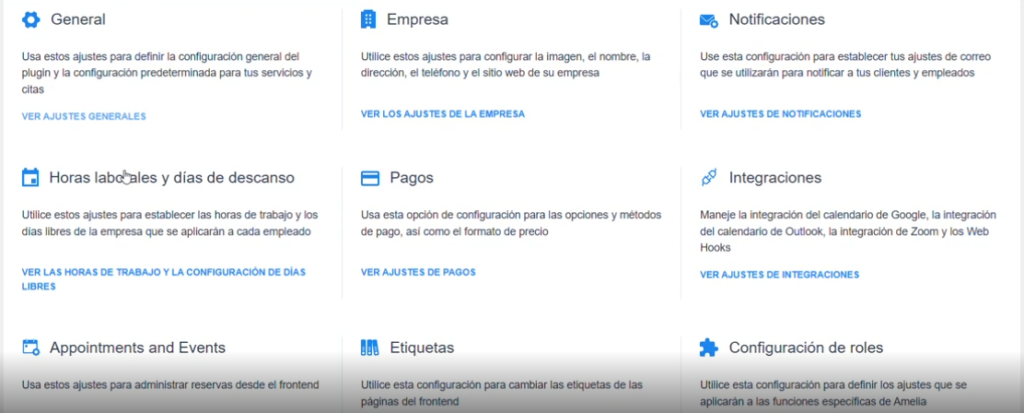
Aparecerá una pantalla general de configuración. Lo primero es comprobar que rol tienes para poder configurar la cenefa. Si no tienes el rol de editor o administrador, solicítalo para poder realizar la configuración tu mismo
Servicios
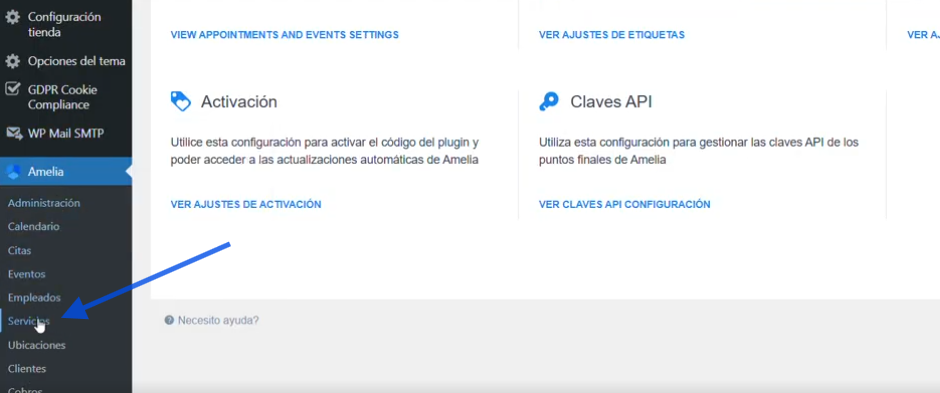
Una vez comprobado el rol, volvemos al lateral izquierdo de nuestro panel, y en el apartado de Amelia, vamos a pinchar sobre servicios
Añadir Servicio
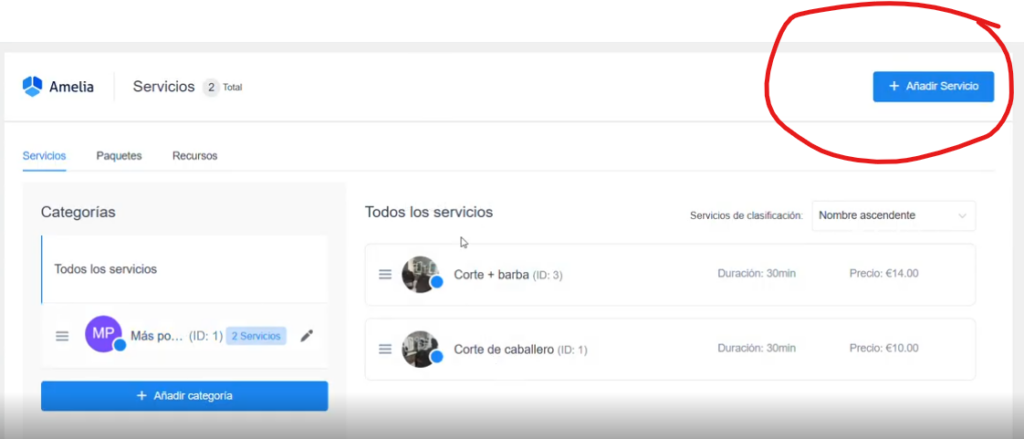
Pinchamos sobre el botón superior azul para añadir los servicios que queremos incluir.
Ejemplo: Corte de pelo + barba
Configuración del Servicio
Al pinchar en añadir servicio, se abrirá la siguiente imagen
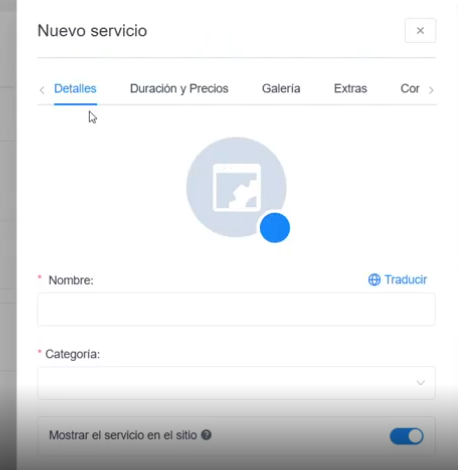
En la pestaña Detalles, podemos poner:
La imagen del servicio, El nombre, agregar los empleados y poner una breve descripción del servicio si lo deseas.
Duración y Precios
Para poner la duración de cada servicio y precios
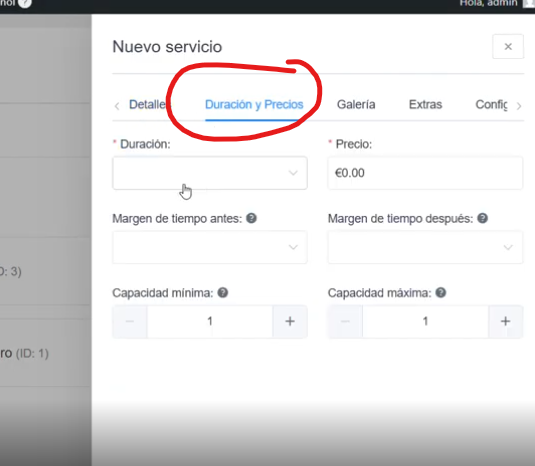
Imágenes del Servicio
Si quieres poner más imágenes relacionadas con tu servicio, las puedes agregar en la pestaña Galeria
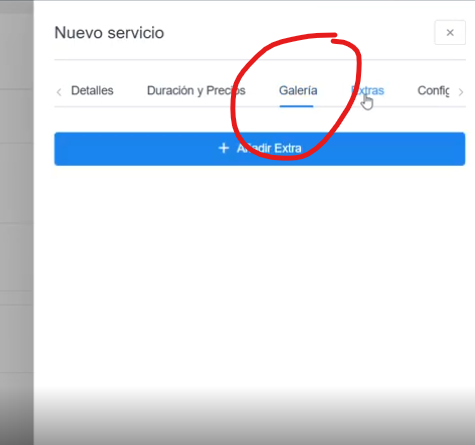
8 Extras
Si quieres añadir alguna opción extra. Por ejemplo, una promoción de un dia concreto
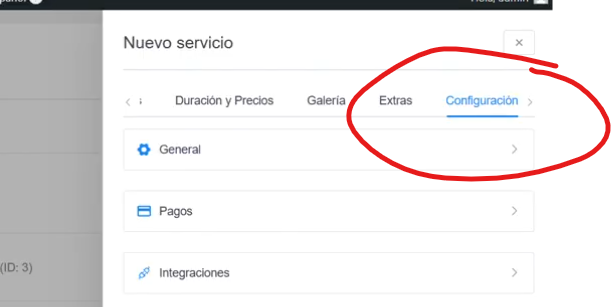
Si quieres añadir alguna opción extra
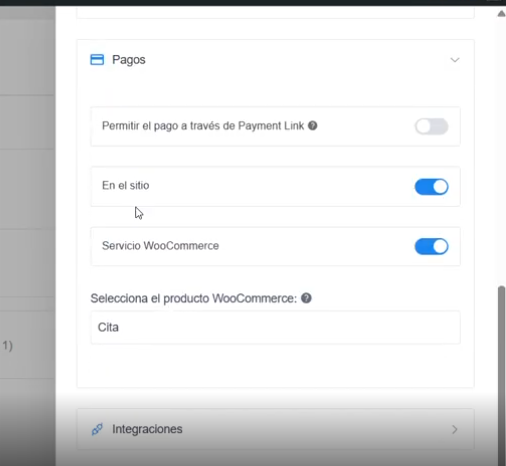
Configuración de pagos
Nos detenemos aquí en la pestaña de pagos y activas la pestaña de En el sitio o a través de Woocommerce, seleccionando el producto cita
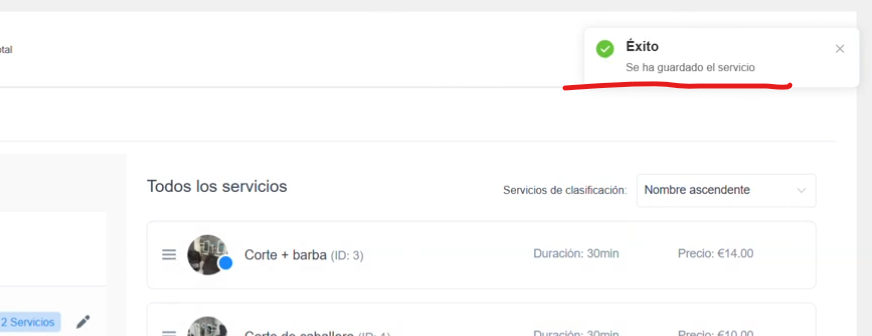
Guardamos
Si todo está creado de forma correcta, aparecerá el mensaje de éxito
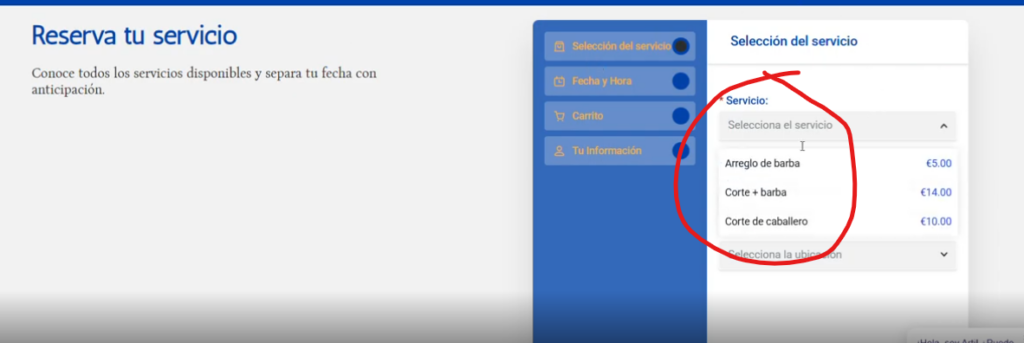
Cenefa de Reservas
Una vez configurado el servicio, volvemos a la web, damos a actualizar y veremos si se ha cargado el servicio de forma correcta.
Te dejamos un breve video de ayuda para la configuración