
¿Cómo subir cursos con LearnDash?
Si tienes una web de cursos y quieres subir tu primer producto “curso” a la web, En este artículo te explicamos cómo hacerlo.
1.Vamos al apartado de LearnDash
En la barra lateral izquierda de tu administrador, vamos a buscar el apartado donde tenemos instalado el LearnDash y pinchamos en el subapartado Cursos
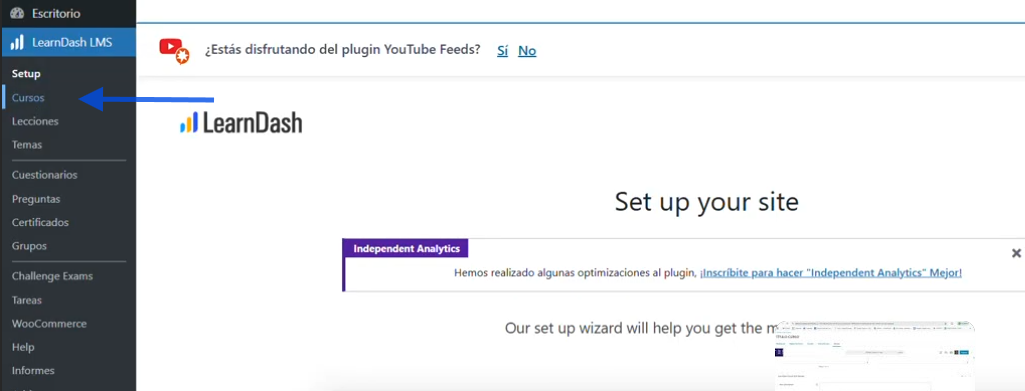
2. Crear un curso
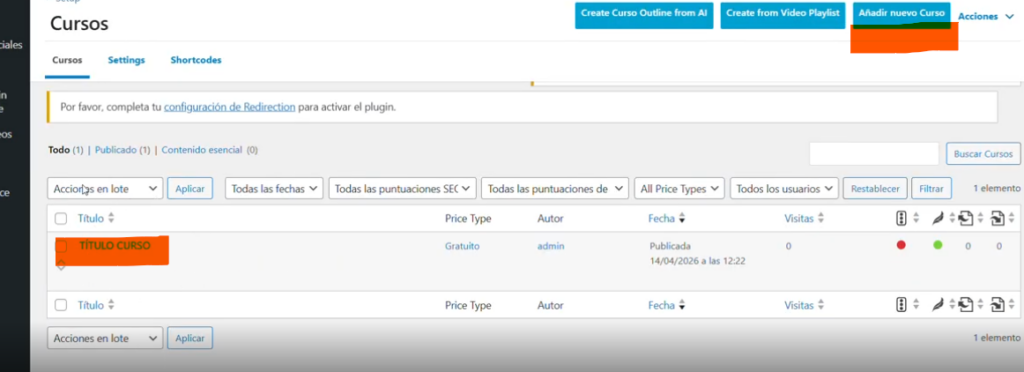
En este apartado de cursos, vemos las posibilidades que tenemos.
Podemos crear un curso con IA, tenemos también videotutoriales y la opción de Añadir nuevo Curso que es con la que te proponemos trabajar o editar sobre uno de los que se han creado como demo y te puede servir en cuanto a estructura

3. Edición del curso .El título
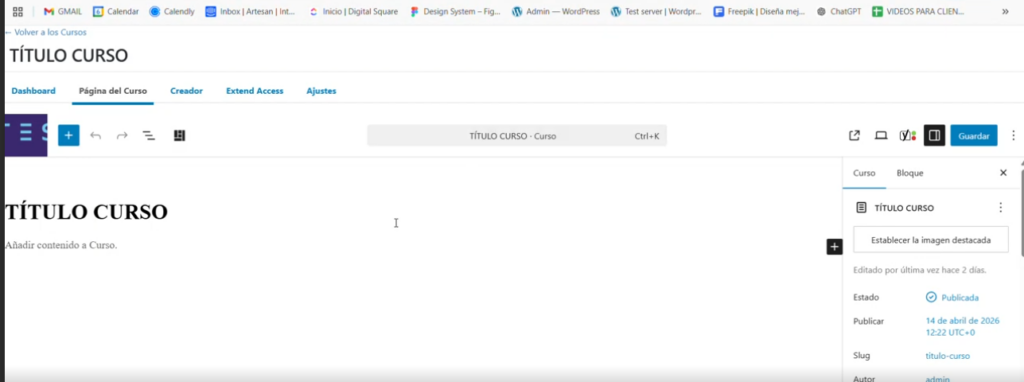
Lo primero que vamos a poner es el título del curso
4. Edición del curso. Creador
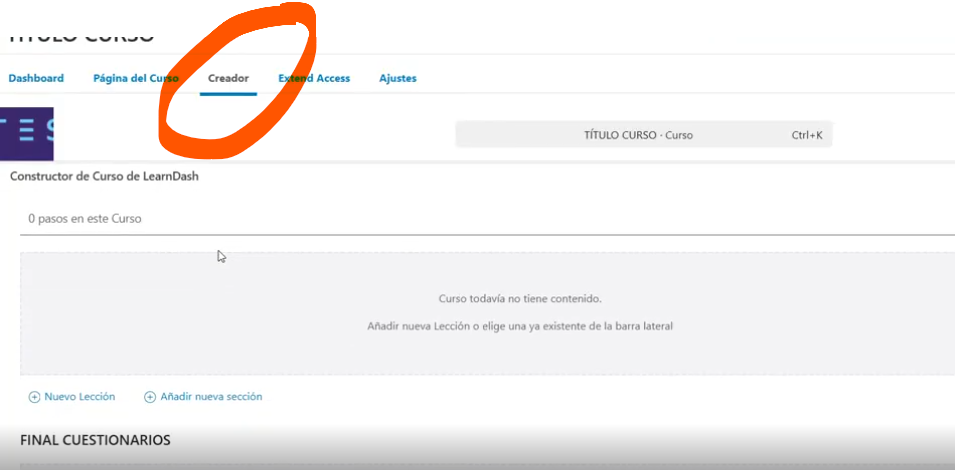
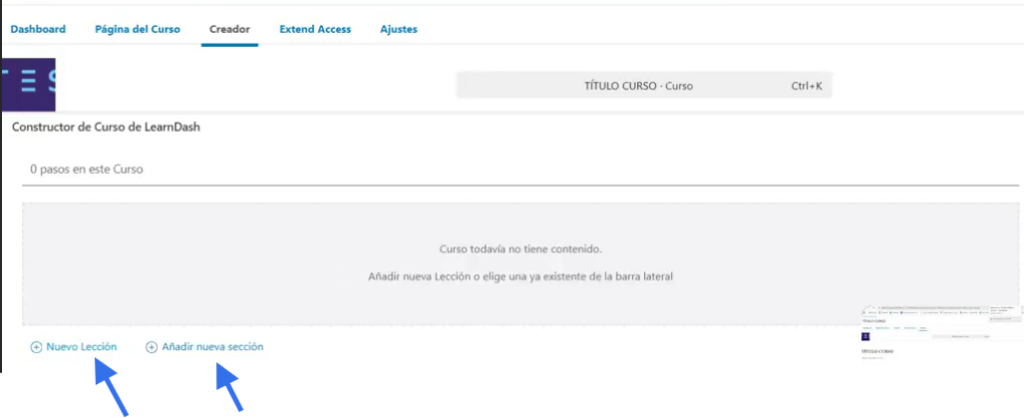
Pinchamos en la sección Creador, para añadir nueva lección y/o añadir sección
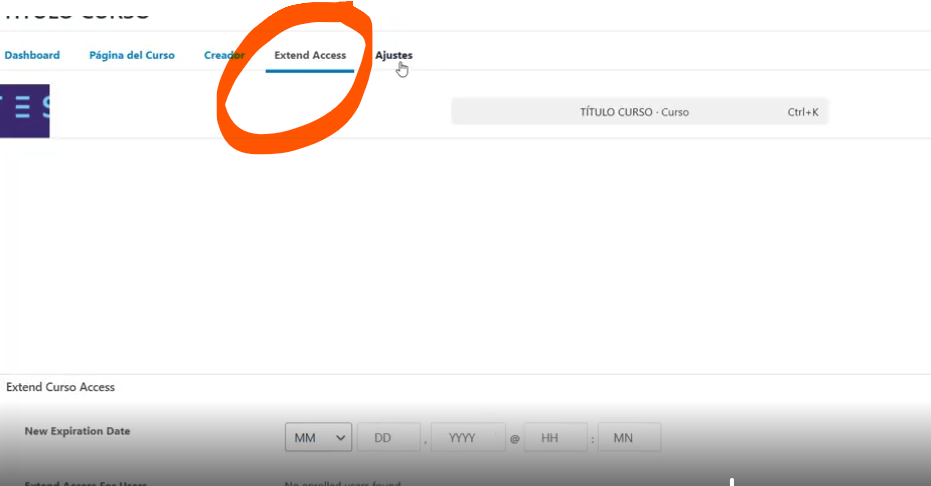
5. Edición del curso . Fecha de Expiración
En el apartado Extend Access, podemos elegir la fecha de expiración del curso
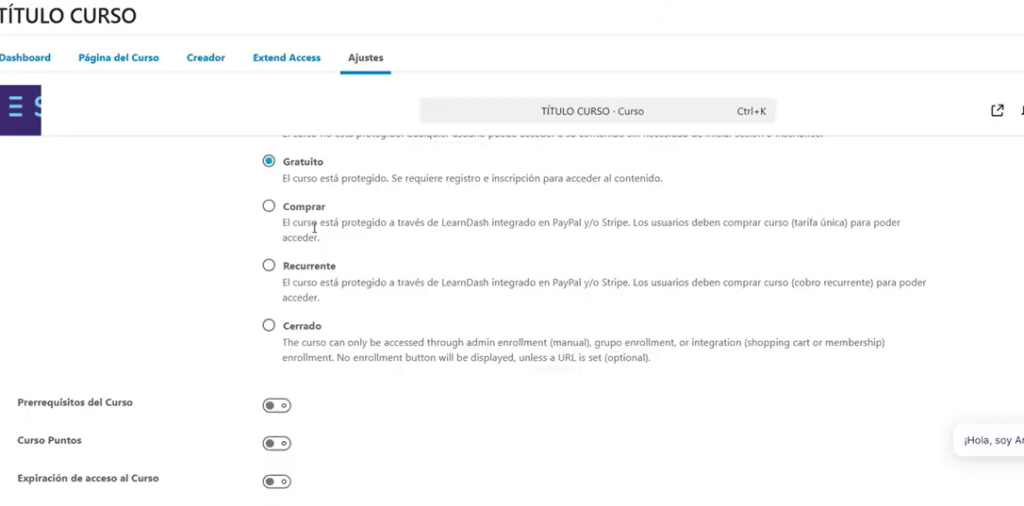
6. Edición del curso. Ajustes
En ajustes podemos decidir si es un curso gratuito o de pago
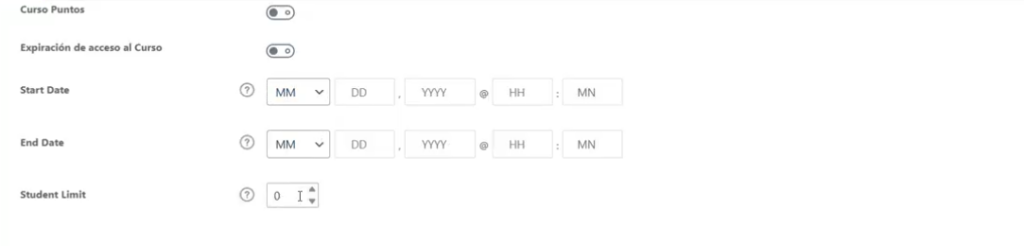
También las fechas de inicio y de fin del curso
Y además, distintas configuraciones que necesites poner en el curso, como materiales que se deben necesitar, si tiene un certificado etc.
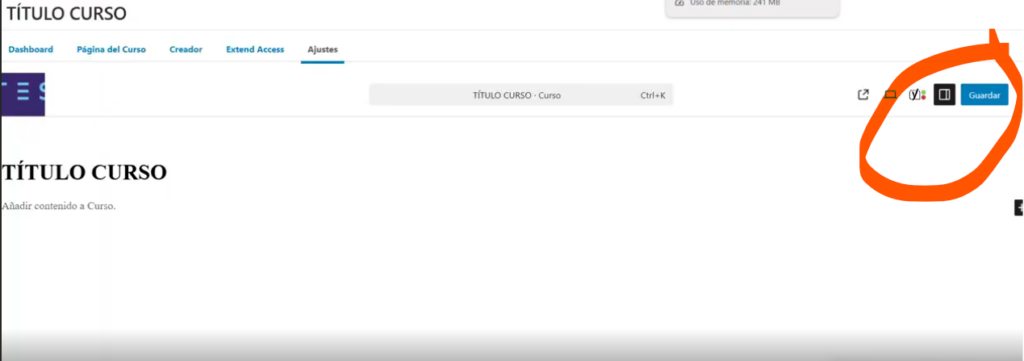
7. Edición del curso. Guardar
Una vez tengamos los ajustes configurados, damos a guardar
8. La compra del curso para usuarios
Una vez tengamos el curso creado y guardado con los pasos mencionados, vamos ahora a la pestaña productos del WooCommerce de WordPress.
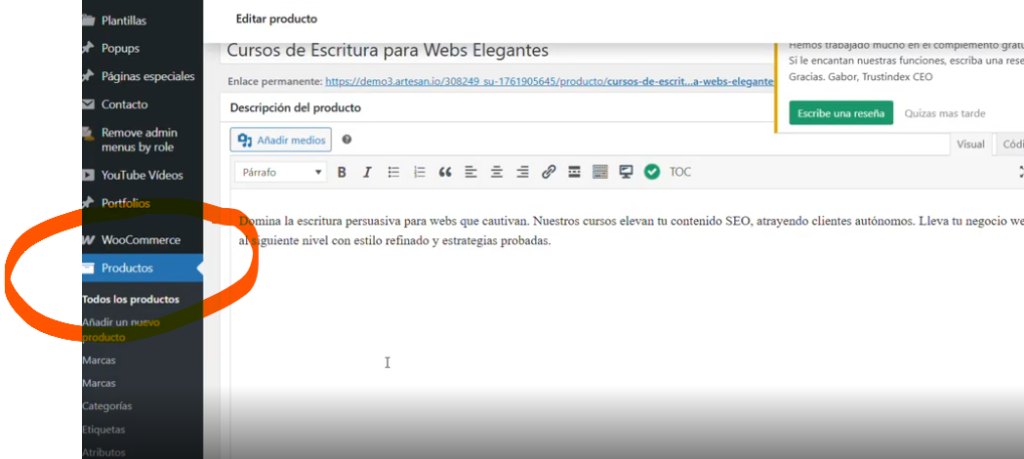
Pinchamos en Añadir nuevo producto y pondremos el mismo nombre del Curso que hemos creado en Learndash, para que los usuarios puedan comprar el curso.
9. Vinculamos el producto con el curso
Vamos a editar el nuevo producto que hemos añadido y que hemos llamado igual que el curso.
Para ello, hacemos scroll hasta el apartado datos del producto.
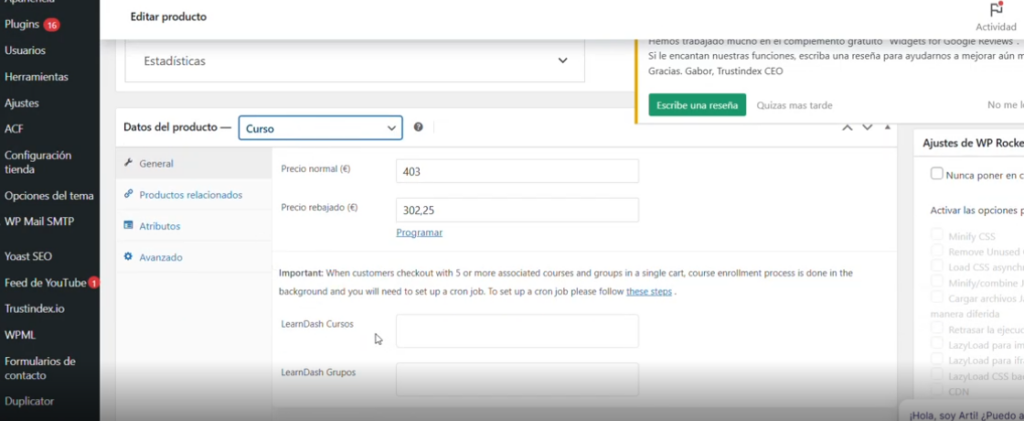
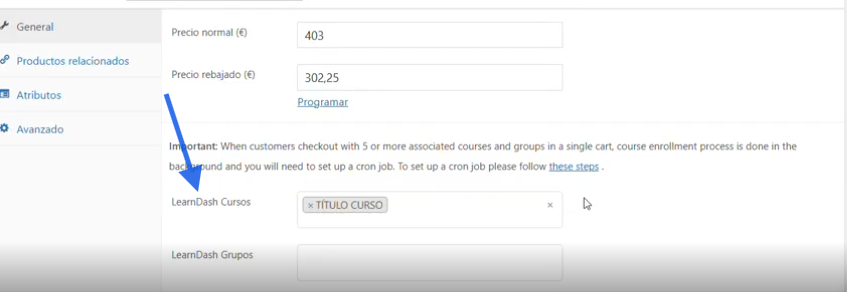
9.1 En el apartado de LearnDash cursos, seleccionamos el curso que habíamos creado. Únicamente poniendo el cursor dentro de la caja, aparecerán los cursos creados con Learndash y seleccionamos el que queremos que se compre.
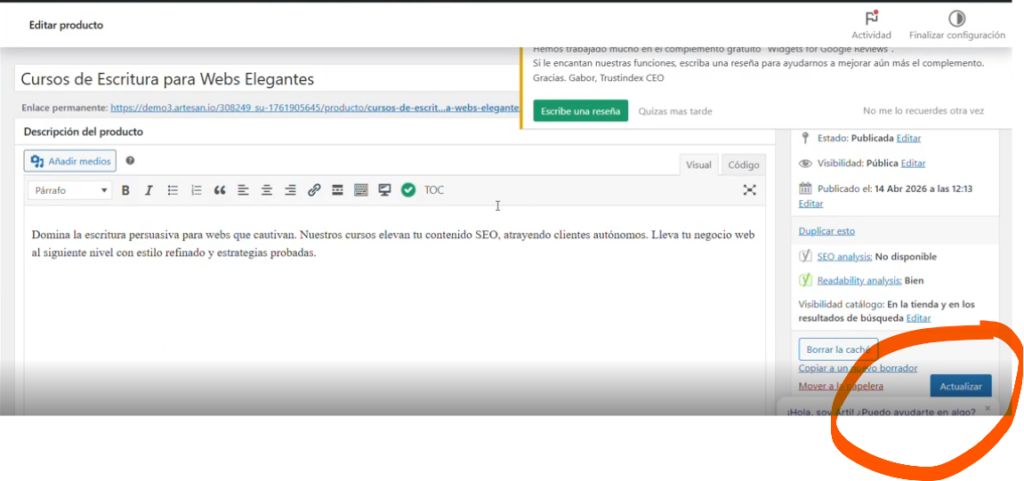
10. Actualizar
Una vez lo tengamos seleccionado, damos a Actualizar y así ya tenemos la vinculación. El curso subido como tal y el curso en la tienda para su compra
Te dejamos un breve video de ayuda