
¿Qué podemos editar desde Páginas Especiales?
Si tienes portfolios en tu web y tienes un blog, te enseñamos que puedes editar en la sección de páginas especiales.
Vamos al apartado de páginas especiales
En la barra lateral izquierda de tu administrador, vamos a buscar el apartado de páginas especiales para ver qué podemos editar ahí
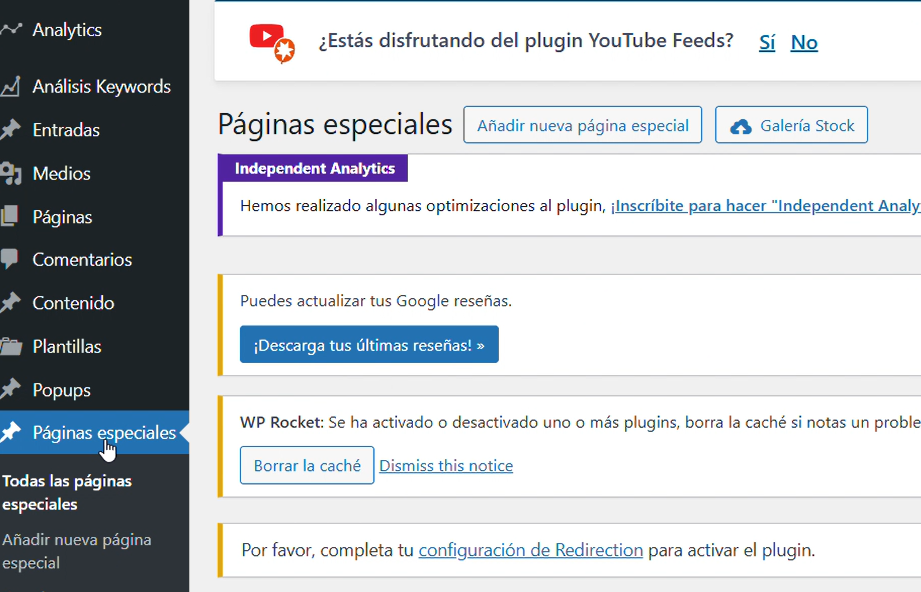
2. Páginas para Editar
En este apartado encontramos la posibilidad de editar las siguientes páginas. Pasamos a explicarte qué significa cada uno de ellas y cómo editarlas.
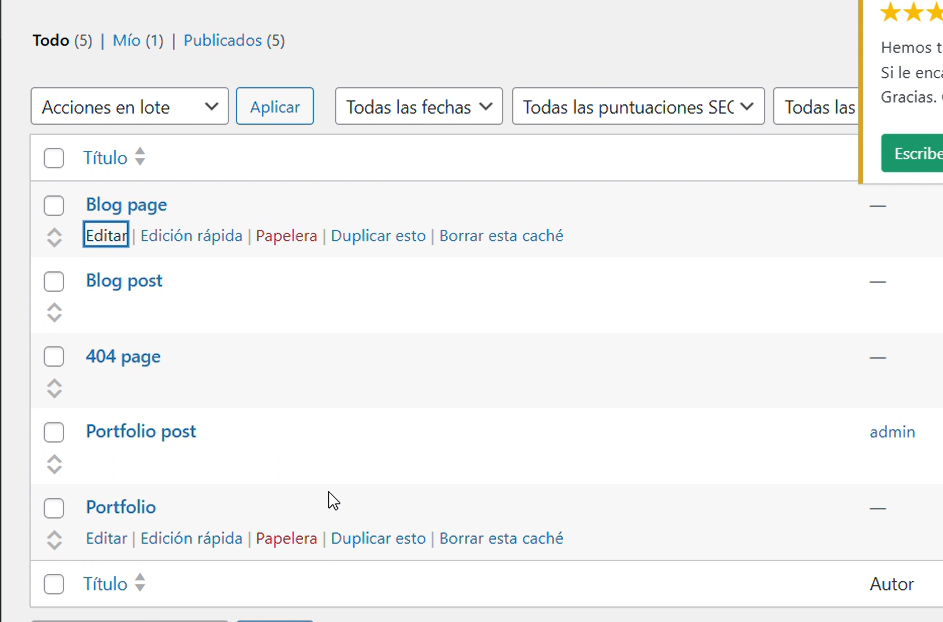
Blog Page: Es la página que contempla el esquema general del blog de la web. Es decir, la página donde se encuentran todas las portadas ( imagen y texto resumen) de todos los artículos publicados y que actúa como resumen general
Blog Post: Es la página que contempla el esquema general que tiene cada uno de los artículos del blog.
404 Page: Es una página que no debes tocar ya que por defecto debe estar en todas las webs
Portfolio: Es la página que contempla el esquema general de de los portfolios de la web. Es decir, la página donde se encuentra el resumen de todas las portadas de los proyectos de portfolios que tenemos publicados en la web.
Portfolio Post: Es la página que contempla el esquema general que tiene cada uno de los portfolios publicados en la web
3. Blog Page
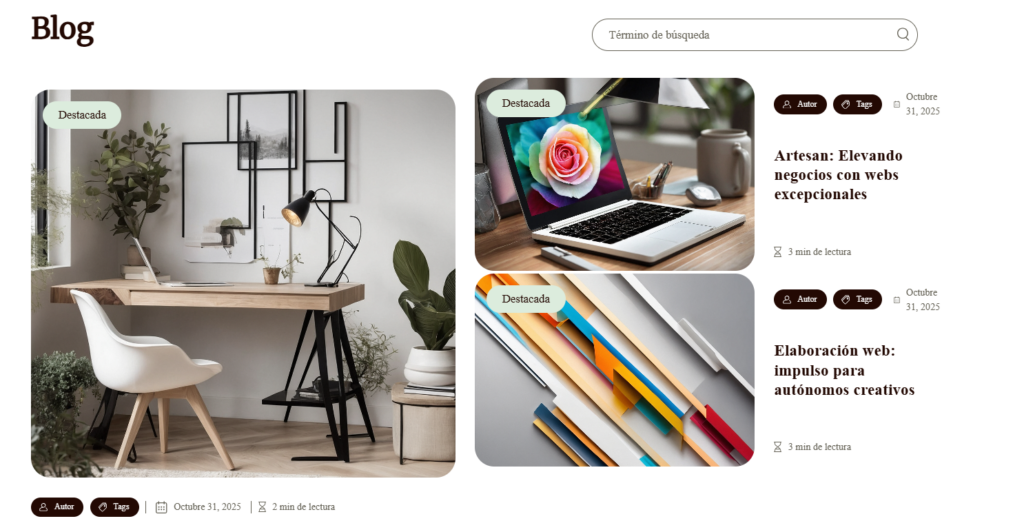
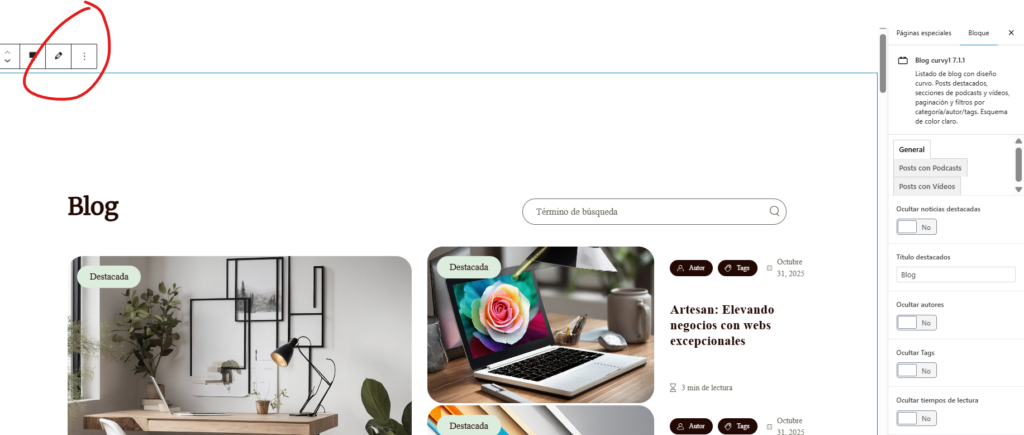
Es la página general donde aparece el resumen de todas las entradas del blog.
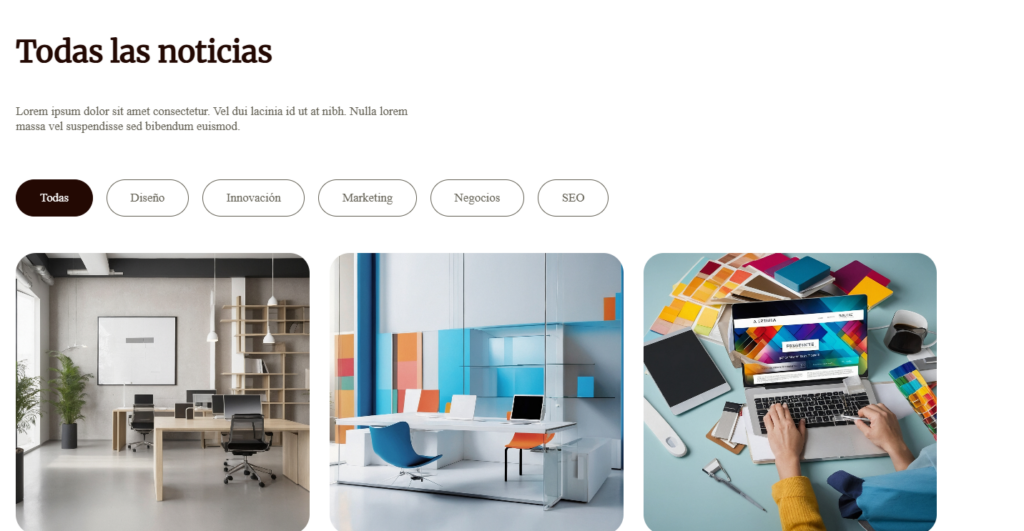
Está dividida en dos partes: La superior con los artículos destacados y la parte inferior, con el resto de los publicados.
¿Qué podemos editar en esta página?
Si pinchamos sobre el lápiz, veremos las opciones a editar.
Para poder hacerlo de una forma rápida y viendo simultáneamente los cambios. Te recomendamos que tengas activada la opción de visualización.
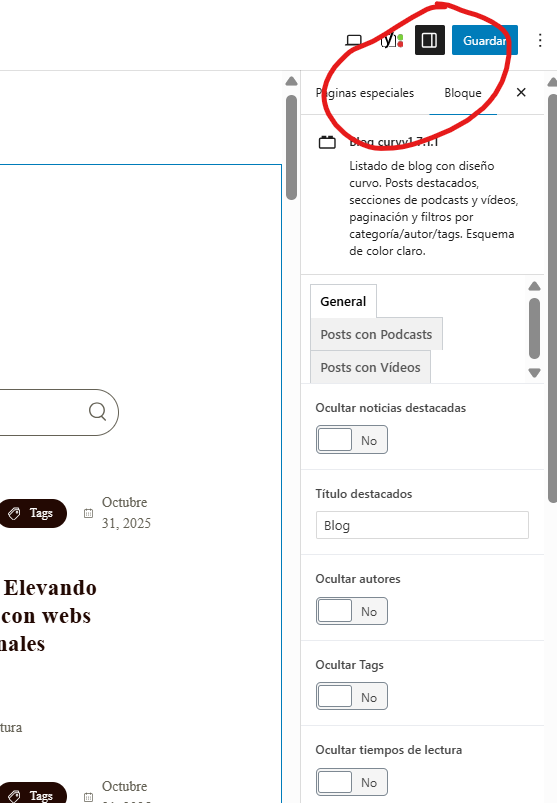
En este sentido, en la barra lateral derecha , vemos todo lo que podemos editar:
Ocultar el apartado de noticias destacadas
Modificar el título general del apartado
Ocultar el autor, los tags, o el tiempo de lectura.
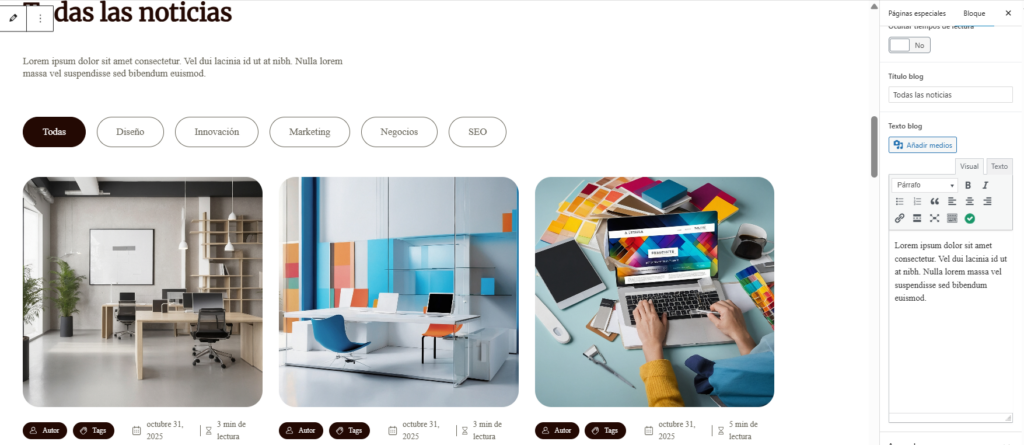
En la parte inferior podemos realizar los siguientes cambios:
Modificar el título y el resumen general de las noticias, además de los cambios que ya hemos realizado en la parte superior que también afectan a la parte inferior.
Es decir: Si eliminamos la opción de tiempo de lectura, afectará a todos los artículos de la página.
El Blog Post
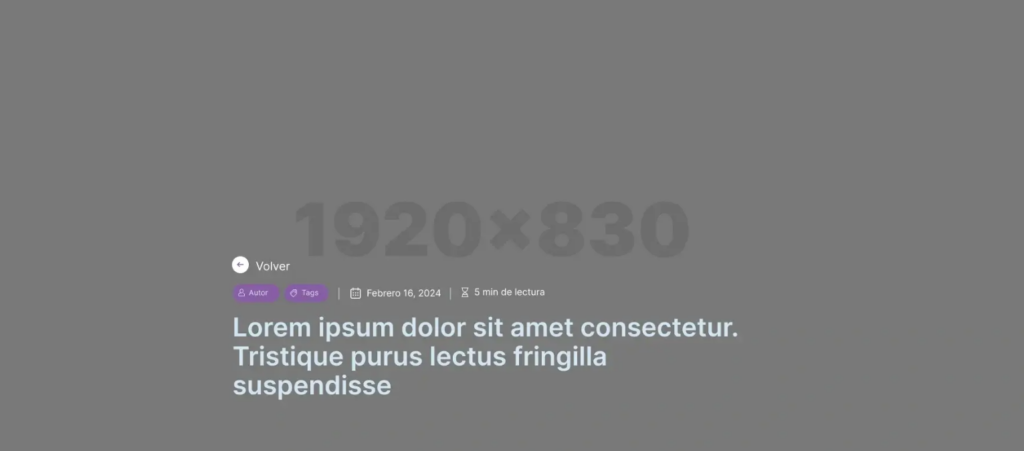
El Blog Post, es la página que nos muestra la estructura que tienen los artículos del Blog. Te mostramos la estructura general que tienen los artículos de tu web
Titulo, con foto de cabecera:
El cuerpo del artículo, con destacados y un índice
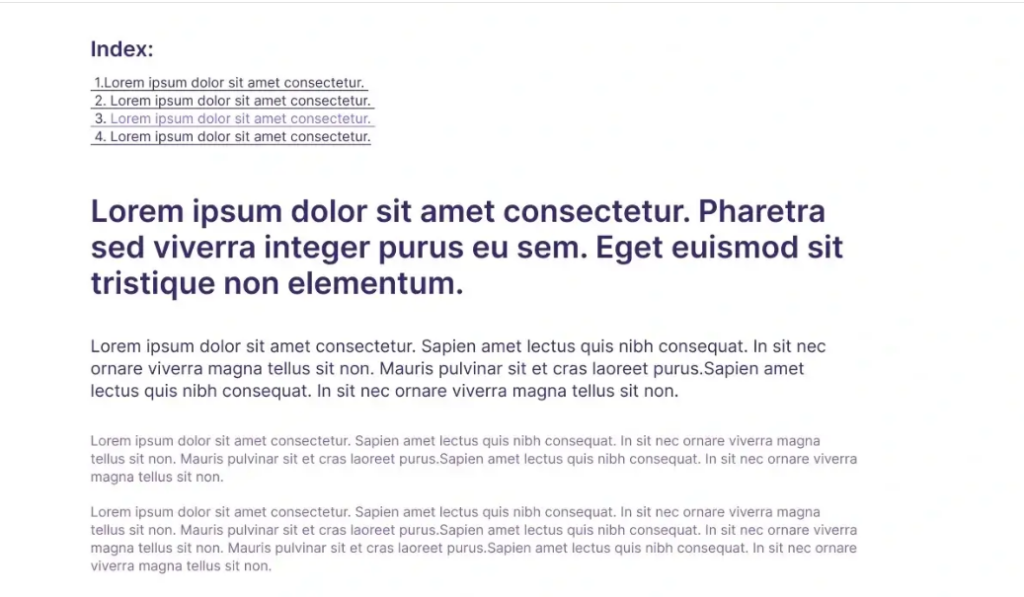
Y elementos como Fotos y demás texto
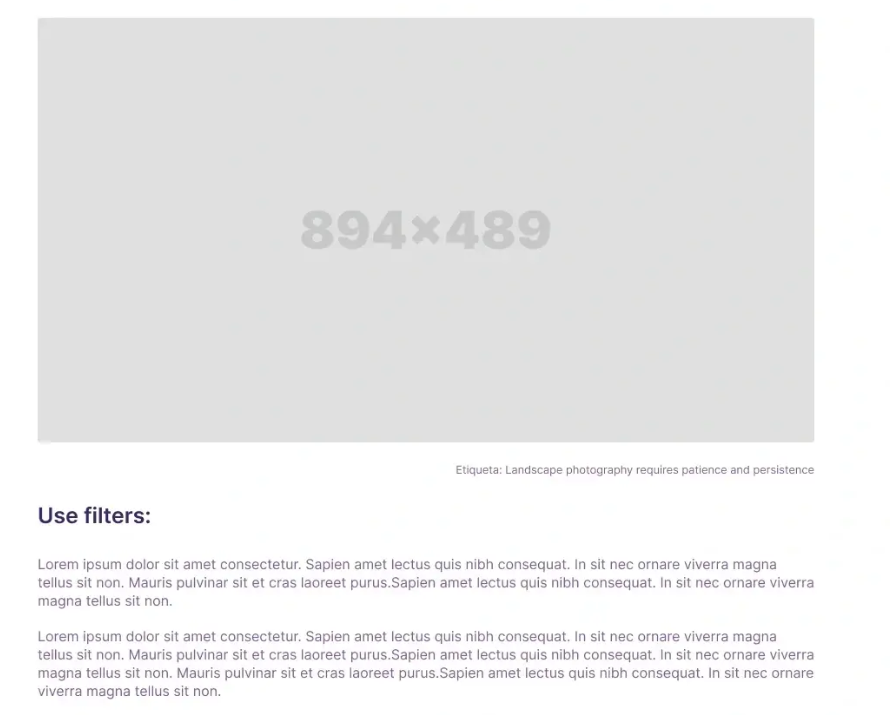
Esta página como tal No tiene contenido para editarse. Sirve para que veas la estructura general que tendrán los artículos de tu Blog.
Para modificar los bloques de los artículos, por ejemplo eliminar una foto, cambiar los textos, poner un destacado, debes ir al apartado de ENTRADAS que te explicamos con todo detalle en este artículo:
Portfolio page
Como en la página general del blog. La página de portfolio, es la que recoge el resumen de las imágenes de todos tus portfolios.
Está compuesta de varios bloques.
El primer apartado es el título de la página de tu portfolio. Pinchando en el lápiz podemos modificarlo y poner por ejemplo: Trabajos realizados
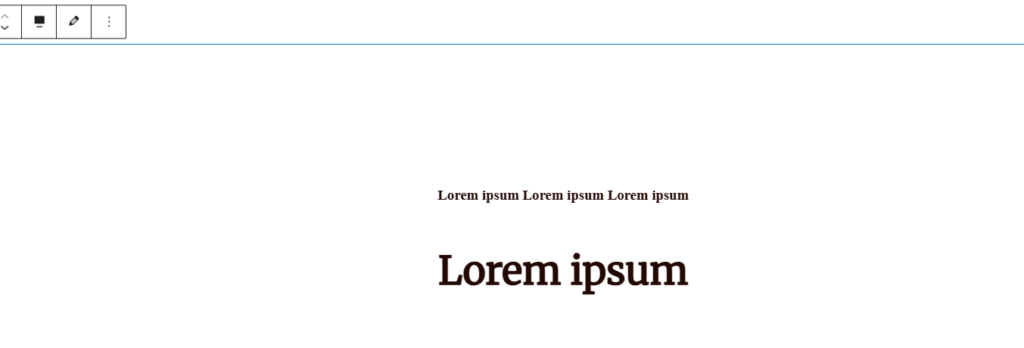
2. Parte es el resumen de imágenes de todos los trabajos realizados. Las imágenes que hay en portada, no se pueden modificar en esta página. Este cambio se realiza en la edición de cada portfolio que editamos y que te explicamos en este artículo:
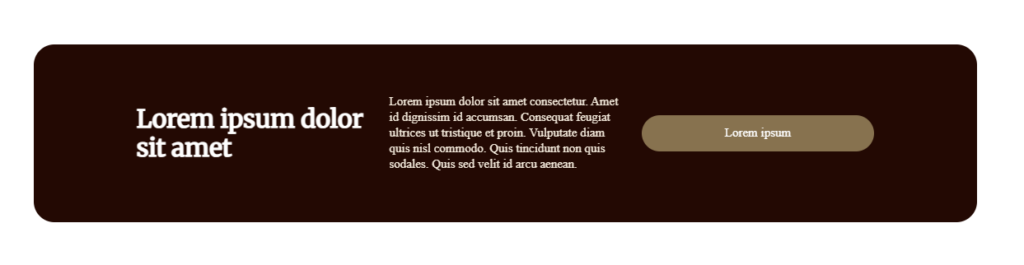
3. El siguiente Bloque podemos editarlo con el lápiz o eliminarlo
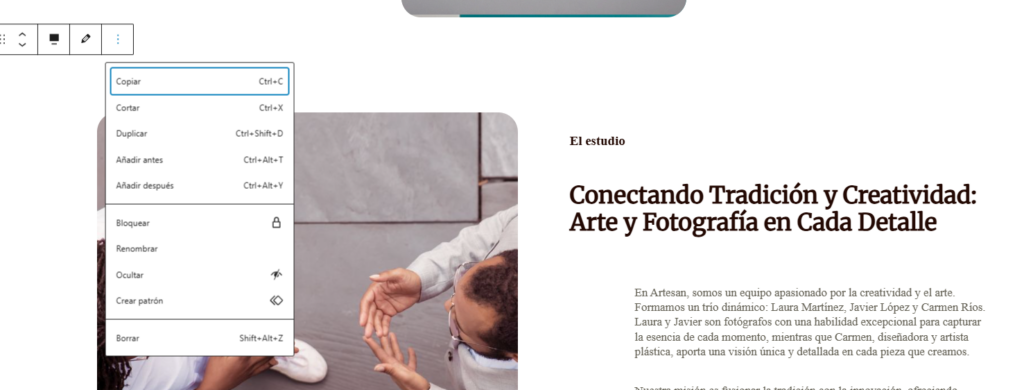
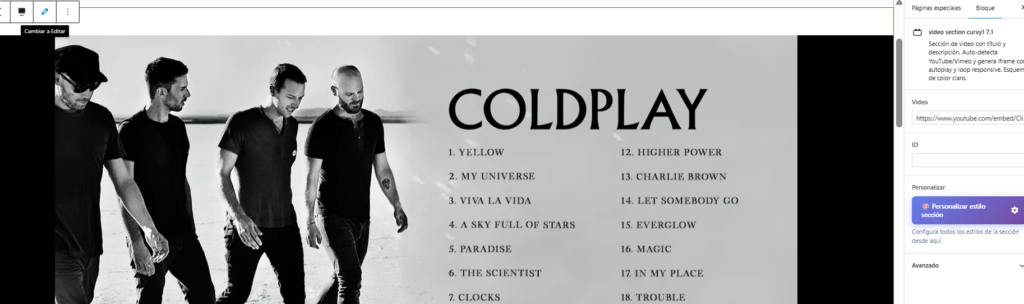
Lo mismo con el video, el cual podemos eliminar o cambiar la URL del video de YouTube que queramos poner
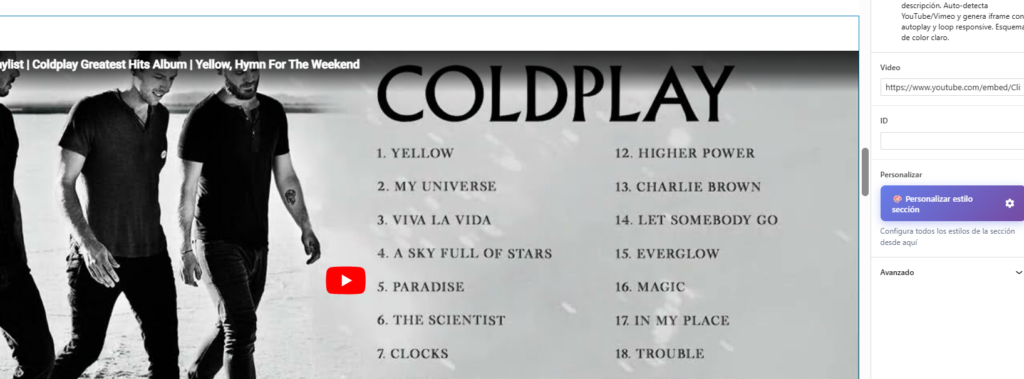
Y de la misma forma, podemos editar o eliminar el resto de bloques de la página.
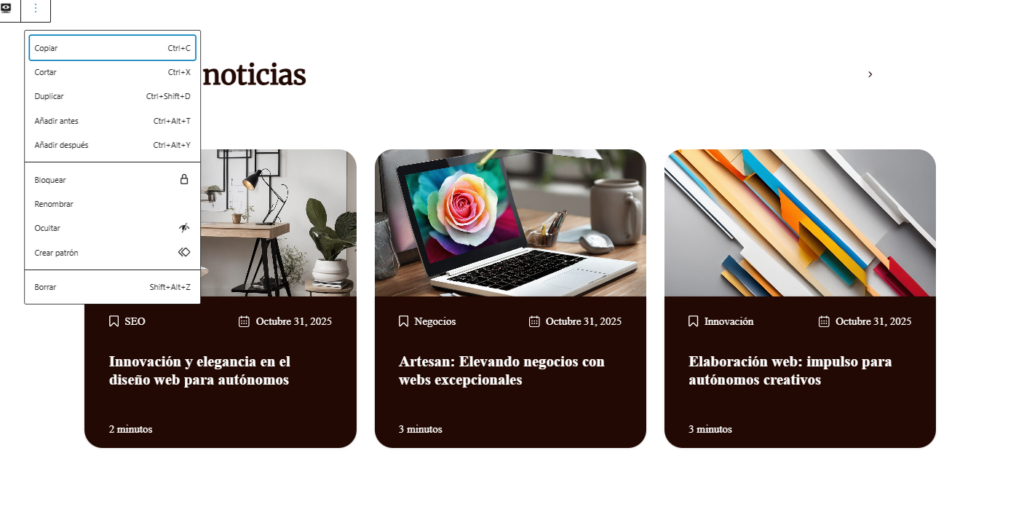
Portfolio Post
Como ocurría en la pagina de Blog Post. Para poder editar los portfolios, deberás ir al apartado de Portfolios del administrador, cómo explicamos en este artículo.
En esta pagina de portfolio Post, encontramos bloques que Sí podemos modificar o eliminar si no queremos que salgan en nuestros portfolios
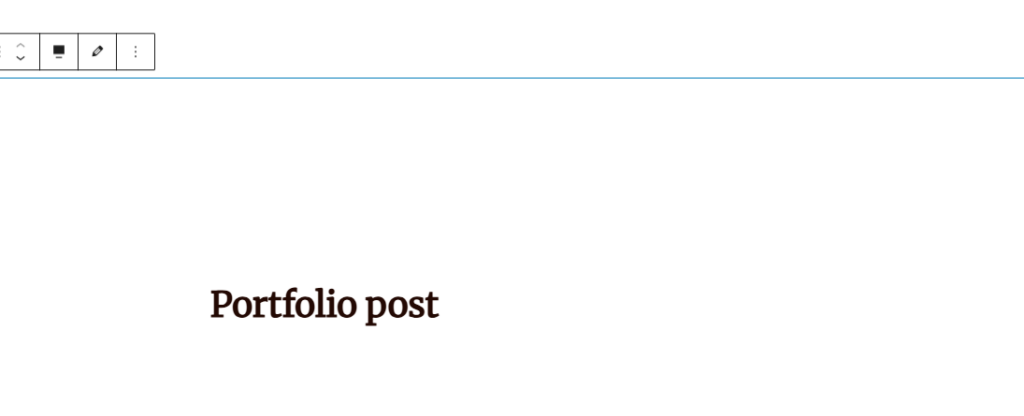
Tenemos: El titulo que podemos modificar con el lápiz o borrarlo.
El bloque del video, que podemos eliminar o modificar la url
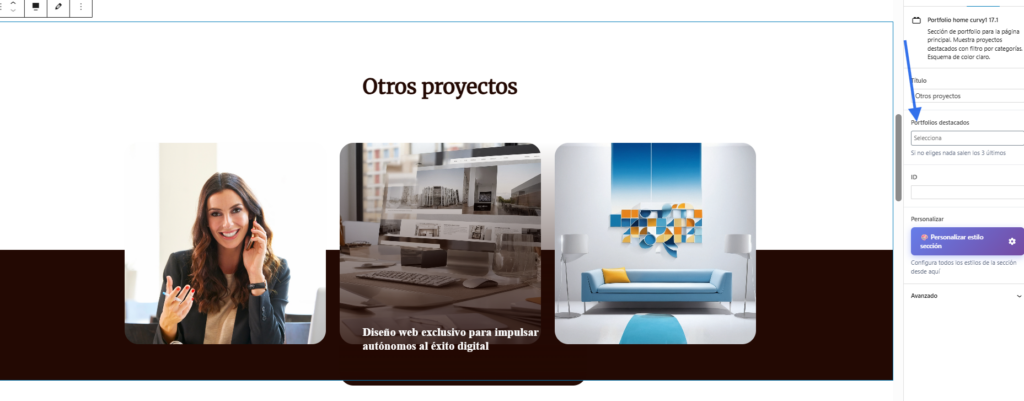
Y el apartado de Otros proyectos, donde podemos eliminarlos o bien, en el lateral derecho seleccionar que portfolios queremos que se visualicen, Pincharemos en la opción de personalizar y aparecerán todos los portfolios que tenemos en nuestra web para escoger los que queremos mostrar.
Te dejamos un breve video por si te sirve de ayuda 🖤