
¿Cómo editar los Portfolios de la Web
Si tienes portfolios en tu web y quieres editarlos con tus propias fotos y textos, estás en el artículo adecuado para que aprendas a hacerlo.
1.Vamos al apartado de portfolio
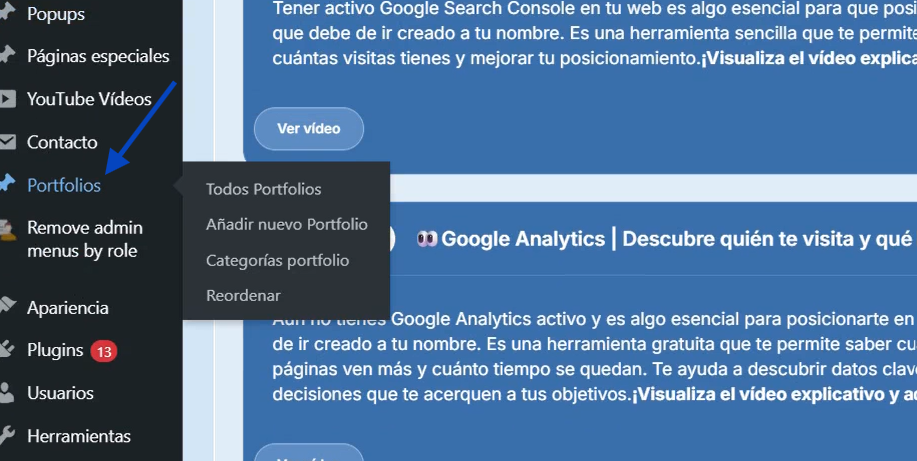
En la barra lateral izquierda de tu administrador, vamos a buscar el apartado de Portfolios Pichamos sobre Todos Portfolios para ver los portfolios modelos que ha creado la web
2. Portfolios Modelos
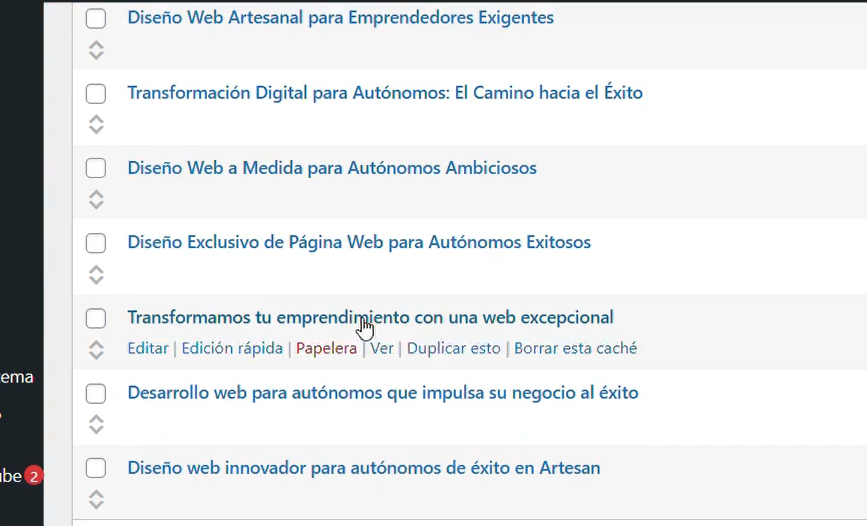
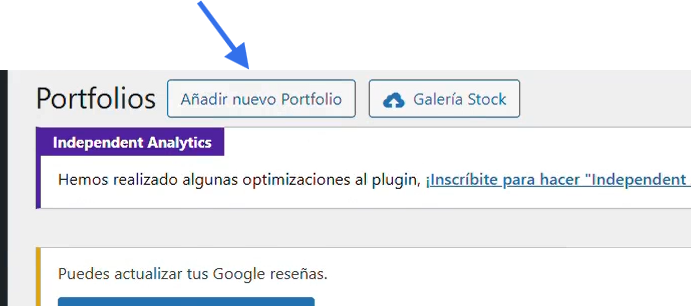
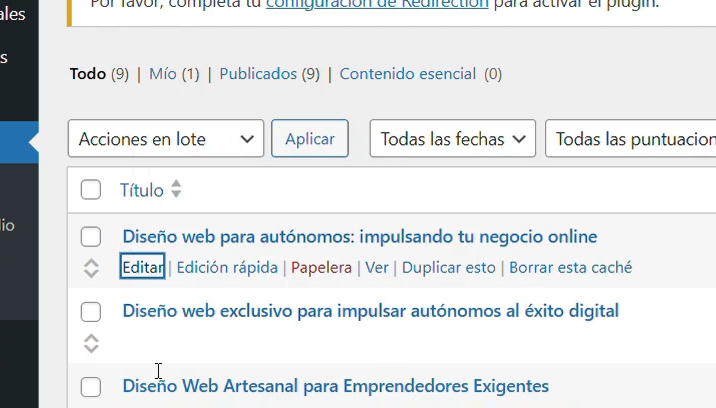
Para comenzar a editar los portfolios de tu web, tenemos dos opciones. Una es pinchar sobre añadir nuevo portfolio, donde empezaremos desde 0 con plantilla en blanco. Otra opción, la cual te recomendamos, es que edites sobre los modelos que ya tienes creados, para mantener la misma estructura y te resulte más fácil. Pinchamos sobre editar y se abrirá el modelo de portfolios diseñado por la web para que lo modifiquemos.
3. Edición de Portfolios
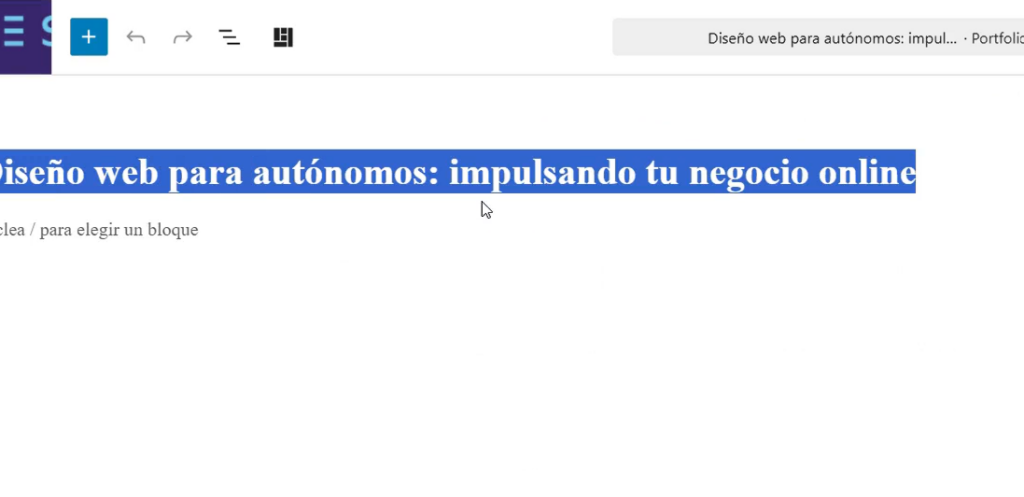
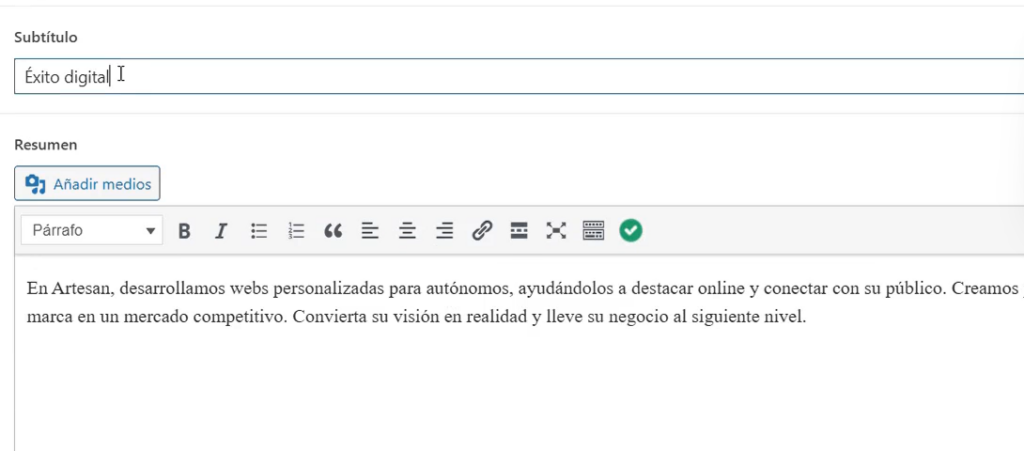
Aquí aparecen varios apartados para modificar
El título, El subtítulo y el Resumen y La descripción
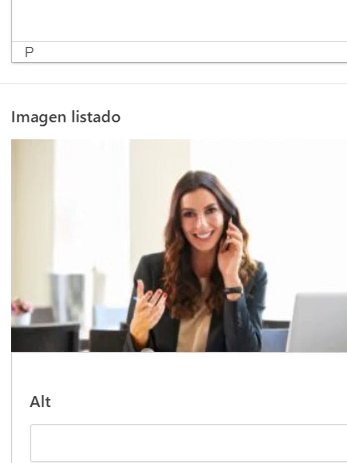
4. La imagen del Listado
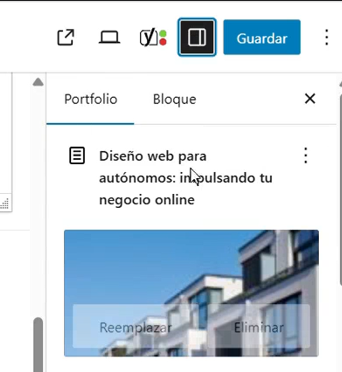
La imagen del listado, siempre debe ser la misma que la imagen que ponemos como foto de portada. ( Te mostramos cómo editarla)
NOTA: Para ello tienes que tener activado el visor lateral donde podrás ver la imagen de portada del portafolio y que podrás modificar dando a reemplazar
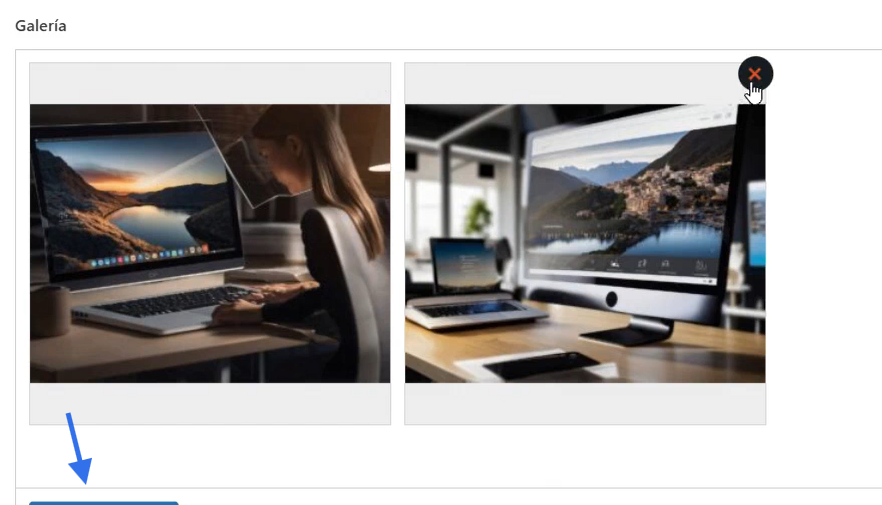
6. La Galería
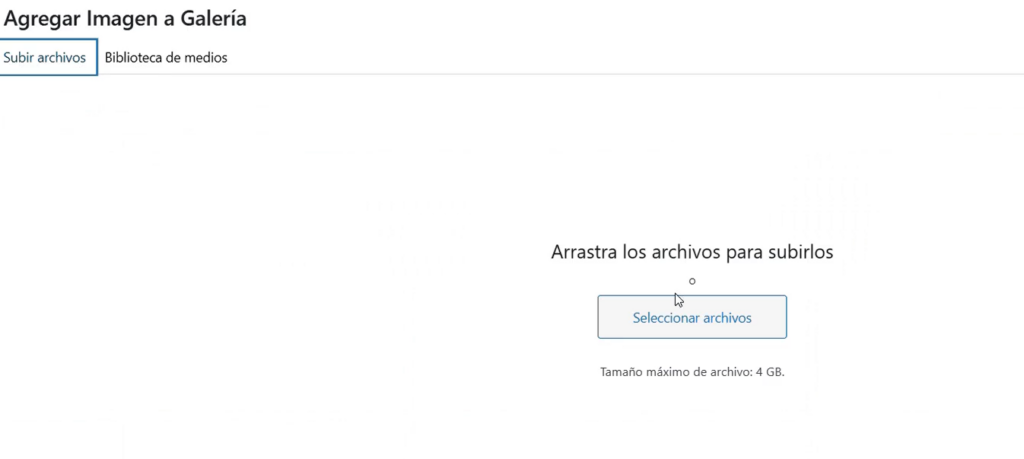
Desde el botón Agregar galería podemos cargar todas las imágenes que queramos incluir en el portfolio.
7. El Seo
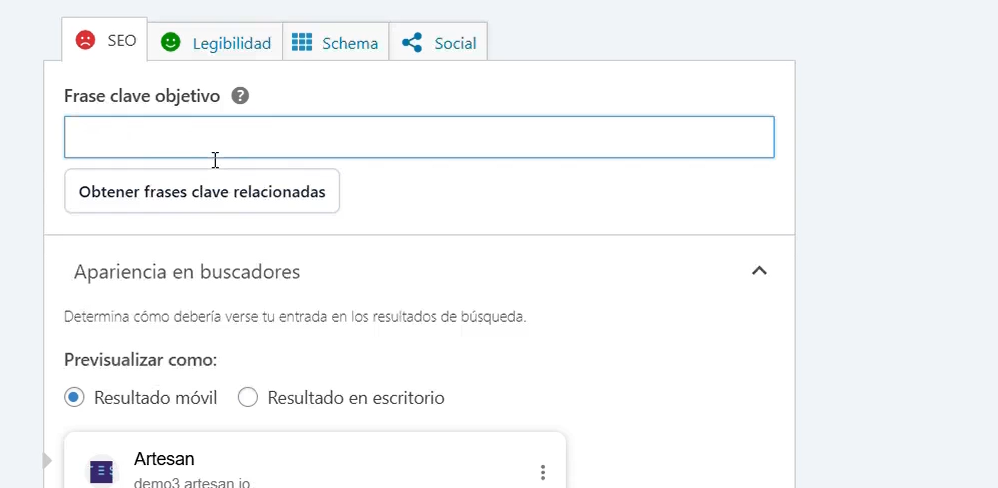
Vamos a trabajar el Seo del portfolio. Para ello, primero colocamos la palabra clave, que debe ser título del portfolio
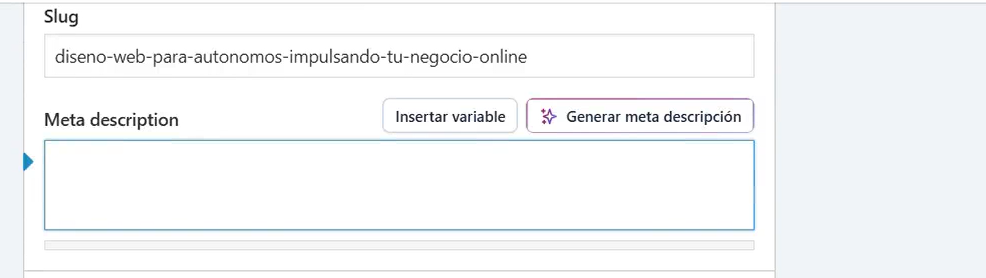
Seguidamente, En Slug ponemos la misma frase separada entre guiones.
Finamente añadimos una meta description
8 Categorías
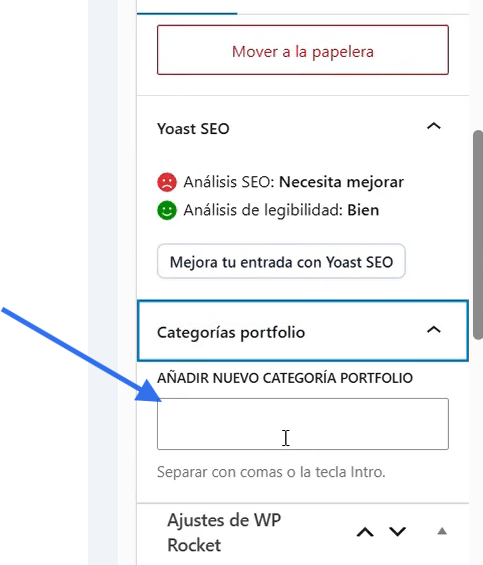
En la barra lateral derecha, vamos a categorías de portfolio y podemos incluirlas ahí mismo. Por ejemplo: diseño, interiores. Son palabras que ayudarán en el filtrado de los portfolios, para que los usuarios de la web busquen los trabajos mediante los filtros
9. Video
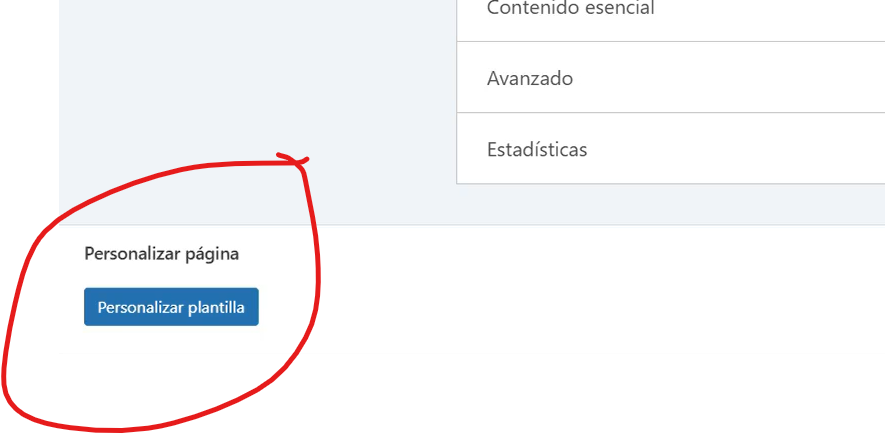
Para añadir un vídeo al portfolio debe ser desde el apartado final de personalizar plantilla.
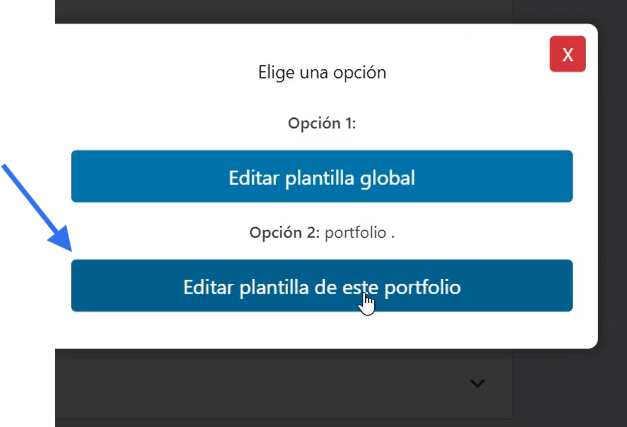
Escogemos la opción 2
9.Edición del Video
La primera parte no la tocamos, ya que es el cuerpo del portfolio.
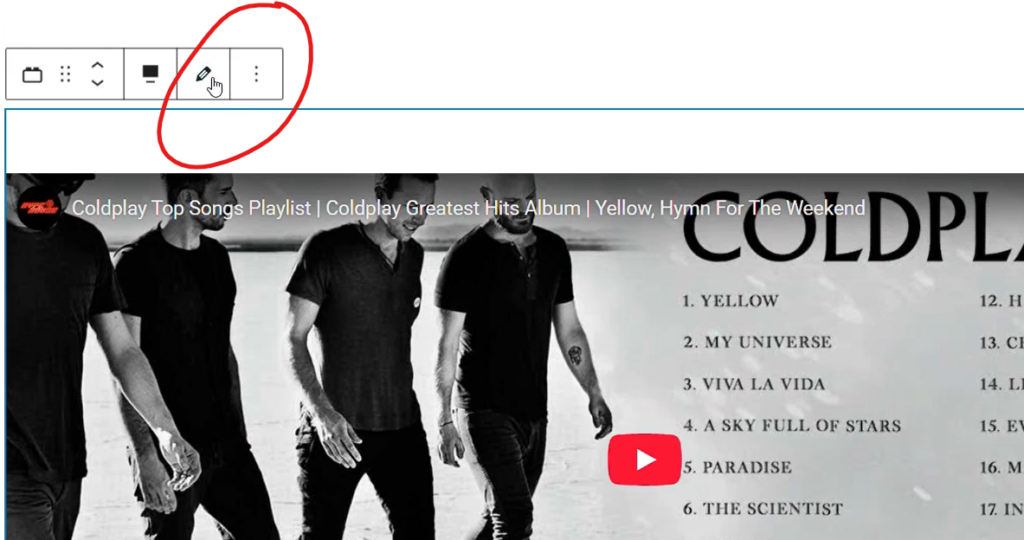
Pinchamos sobre el bloque del video y con el lápiz podemos editarlo y poner el enlace de youtube que queramos
También podemos editar el cuerpo
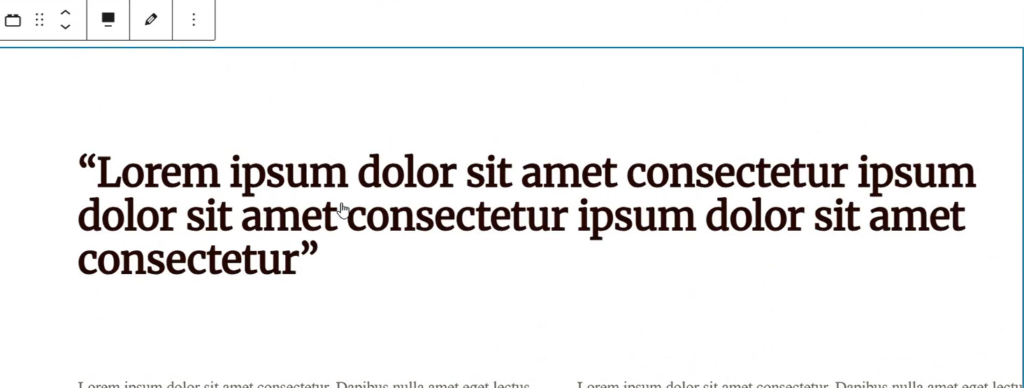
Una vez tengamos los cambios en el video, GUARDAMOS
Saldremos automáticamente de esta pantalla al portfolio general que estamos editando y daremos a Guardar.
10. Las Páginas Especiales
Pinchamos en páginas especiales, en la opción de portfolio post donde tenemos el esquema general que tienen todos los portfolios de nuestra web.
En este apartado es desde donde podemos configurar el esquema general que tendrán todos los portfolios de la web.
En este sentido, podemos entrar a modificar los bloques que no queramos, para que todos los portafolios tengan la misma estructura
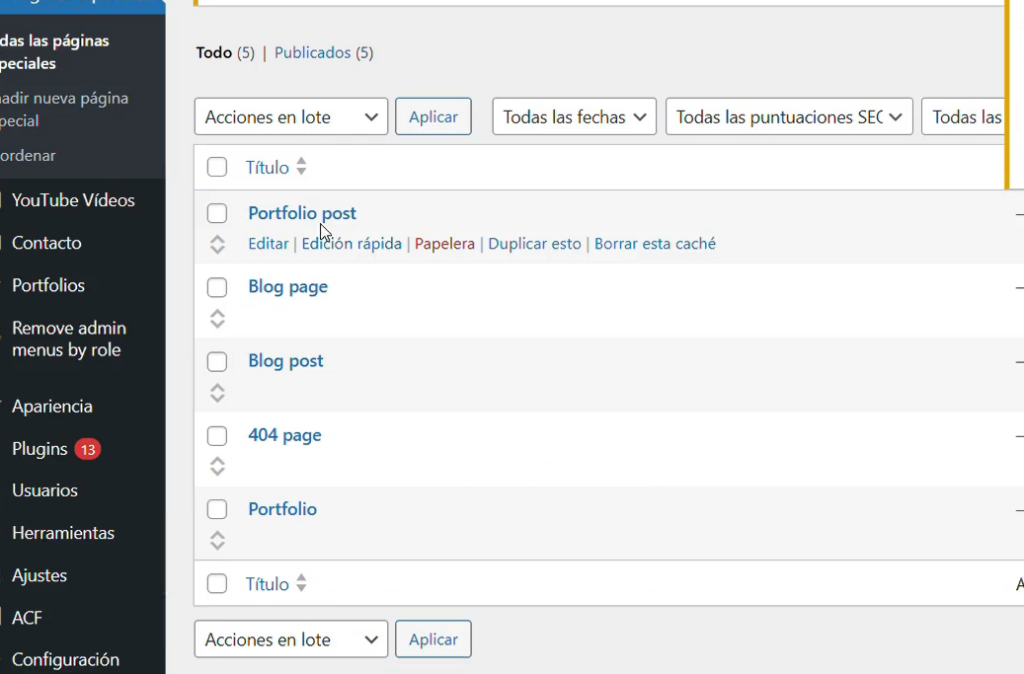
Esta es la estructura que tienen los post de cada portfolio
Bloque de portfolio
Bloque de video
Bloque de texto
Bloque de otros proyectos
Aqui podemos eliminar el bloque que queramos para que nuestros portfolios tengan la misma estructura. Es decir, si eliminamos el bloque del video de esta página general, nuestros portfolios serán sin video
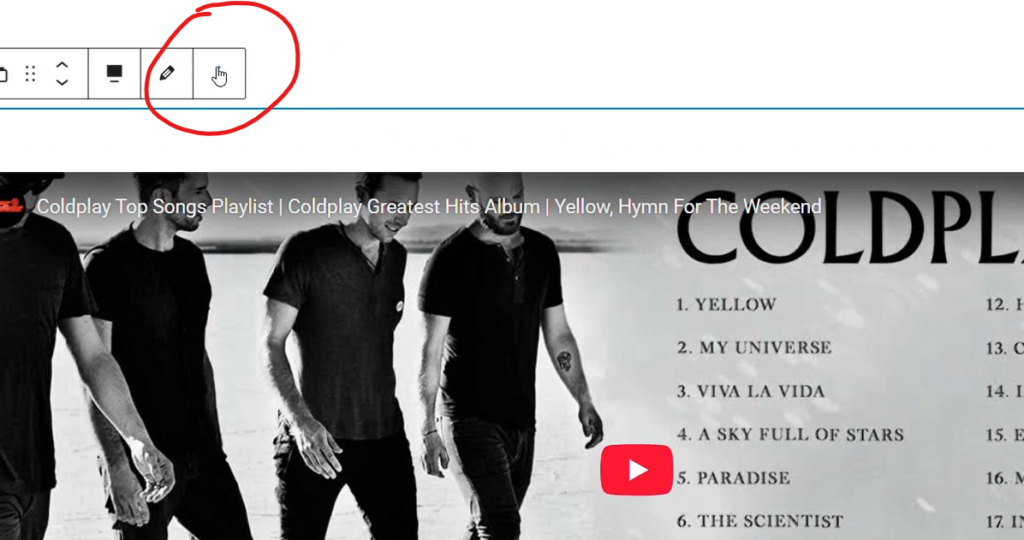
Una vez tengas todos los cambios realizados, damos a Guardar y lo tendremos completado.
¡Te dejamos un breve video de ayuda para saber editar los portfolios❤